Cắt, xoay và đổi kích thước
Các công cụ về kích thước và hướng nằm trong Kích thước và Xoay / Lật. Đổi kích thước khung vẽ thêm hoặc bớt khoảng trống xung quanh hình ảnh. Đổi kích thước hình ảnh thay đổi chính hình ảnh đó.
Cách thực hiện
- Cắt. Chọn vùng cần giữ lại bằng công cụ Vùng chọn, sau đó nhấn Enter, hoặc nhấp chuột phải rồi chọn Cắt theo vùng chọn. Giữ Shift trong khi kéo để vùng chọn thành hình vuông.
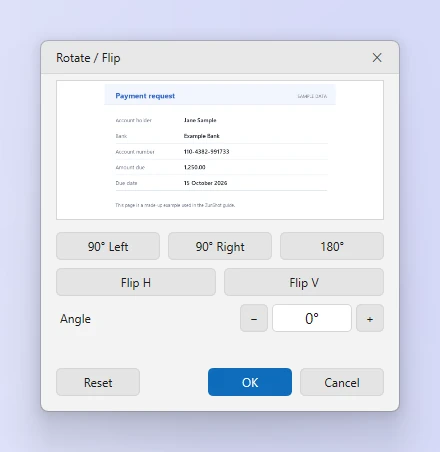
- Xoay hoặc lật. Mở Xoay / Lật. Dùng 90° sang trái, 90° sang phải, Ngang, Dọc, hoặc kéo thanh trượt Góc để làm thẳng một bức ảnh bị nghiêng. Đặt lại đưa về trạng thái ban đầu.
- Đổi kích thước khung vẽ. Mở Kích thước > Đổi kích thước khung vẽ. Nhập kích thước mới và chọn vị trí neo của hình ảnh hiện có. Khoảng trống mới được tô bằng màu nền.
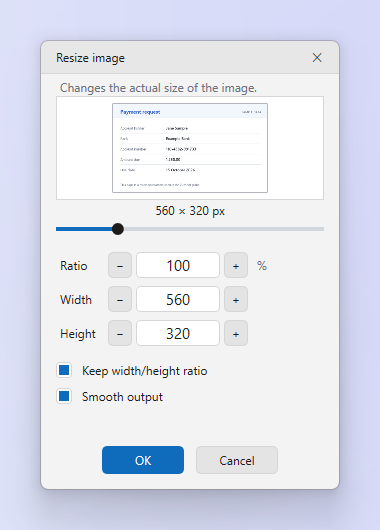
- Đổi kích thước hình ảnh. Mở Kích thước > Đổi kích thước hình ảnh. Nhập số pixel hoặc tỉ lệ phần trăm. Giữ nguyên tỉ lệ rộng/cao trừ khi bạn muốn kéo giãn hình ảnh.
Mẹo
- Thu nhỏ ảnh dùng cùng phương pháp lấy mẫu lại chất lượng cao như ứng dụng Ảnh của Windows, nên văn bản vẫn sắc nét.
- Làm thẳng theo góc sẽ cắt mất các góc ảnh. Hãy thêm khung vẽ trước nếu bạn cần giữ lại mọi thứ.
Câu hỏi thường gặp
Tôi có thể hoàn tác thao tác cắt không?
Có. Ctrl+Z khôi phục trạng thái trước đó cho đến khi bạn đóng thẻ.
Vì sao hình ảnh sau khi đổi kích thước bị mờ?
Phóng to không thể thêm chi tiết. Hãy chụp ở kích thước lớn hơn, hoặc dùng tỉ lệ hiển thị 100% trước khi chụp.