Bir kısayol çalışmıyor
Kısayolları, çalışmakta olan ZunShot örneği kaydeder. Tuş başka bir programa aitse veya ZunShot çalışmıyorsa hiçbir şey olmaz.
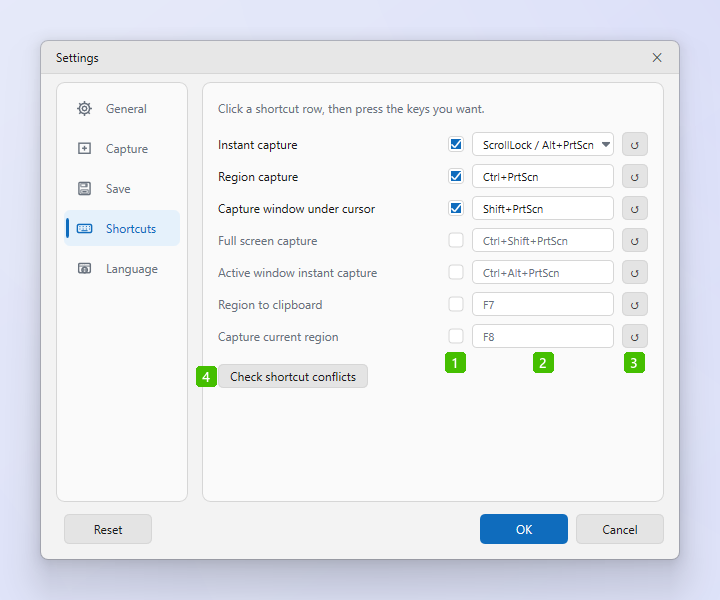
1. ZunShot çalışıyor mu?
Bildirim alanı simgesine bakın. Ayarlar > Genel sekmesinde Windows açılışında yakalama işlevini etkinleştir seçeneği açıkken ZunShot oturum açtığınızda başlar ve ana pencereyi kapattıktan sonra da bildirim alanında kalır; böylece kısayollar çalışmaya devam eder. Seçenek kapalıyken pencereyi kapattığınızda ZunShot kapanır; Çıkış komutu ise kısayolları her zaman durdurur.
2. Tuş başka bir programa ait
Sistem genelindeki bir kısayolu yalnızca tek bir program kaydedebilir. Tuşu Ayarlar > Kısayollar sekmesinden değiştirin veya diğer programı kapatın. İkinci bir ZunShot örneği de buna dahildir.
3. Klavyemde Scroll Lock tuşu yok
Birçok dizüstü bilgisayarda Fn+Scroll Lock gerekir veya bu tuş hiç bulunmaz. Varsayılan olarak Anında Yakalama'ya da atanmış olan Alt+PrtScn kısayolunu kullanın veya başka herhangi bir tuş atayın.
4. PrtScn, Windows Ekran Alıntısı Aracı'nı açıyor
Windows, PrtScn tuşunu kendi Ekran Alıntısı Aracı'na ayırabilir. ZunShot ayarlarında PrtScn tuşunu atadığınızda ZunShot, bu Windows seçeneğini kapatmak için izin ister ve PrtScn tuşunu kullanmayı bıraktığınızda seçeneği yeniden açar. Microsoft Store sürümünde bu seçeneği kendiniz kapatın: Windows Ayarları > Erişilebilirlik > Klavye > Ekran alıntılamayı açmak için Print Screen tuşunu kullan.
5. Tuş bazı uygulamalarda çalışıyor ama oyunlarda çalışmıyor
Yönetici olarak çalışan oyunlar, normal bir işlemden gelen kısayolları almaz. O oturum için ZunShot'ı yönetici olarak çalıştırın veya pencereli modu kullanın.
Varsayılan tuşlar kılavuzda Ayarlar - Kısayollar sayfasında listelenmiştir.
Kısa yanıtlar
- ZunShot kısayolum neden çalışmıyor?
- ZunShot çalışmıyordur veya başka bir program aynı tuşu kaydetmiştir. Bildirim alanı simgesini ve Ayarlar > Kısayollar sekmesini kontrol edin.
- Klavyemde Scroll Lock tuşu yok. Anında Yakalama'yı nasıl başlatırım?
- Alt+PrtScn kısayolunu kullanın veya Ayarlar > Kısayollar sekmesinden başka bir tuş atayın.
- PrtScn, ZunShot yerine Windows Ekran Alıntısı Aracı'nı açıyor.
- PrtScn tuşunu ekran alıntısına ayıran Windows seçeneğini kapatın veya tuşu atadığınızda bunu ZunShot'ın yapmasına izin verin.
İlgili SSS
- [Siyah] Yakalamam siyah veya boş çıkıyor
- [Pano] Kopyalama başarısız oluyor veya yapıştırılan görüntünün arka planı beyaz çıkıyor
- [Kaydırma] Kaydırmalı yakalama erken duruyor veya hizasız görünüyor
- [OCR] “Metni çıkar” yanlış karakterler veriyor veya hiçbir şey bulamıyor
- [Pencere] ZunShot penceresi kayboldu
- [Güncelleme] ZunShot'ı nasıl güncellerim?
- [Kaldırma] ZunShot'ı nasıl kaldırır ve verilerini silerim?
- [Destek] ZunShot desteğine nasıl ulaşırım?