ZunShot'ı nasıl kaldırırım?
Her iki sürüm de Windows Ayarları üzerinden kaldırılır. Kaydettiğiniz yakalamalar asla silinmez.
Adımlar
- Bildirim alanı simgesine sağ tıklayın ve Çıkış seçeneğini belirleyin.
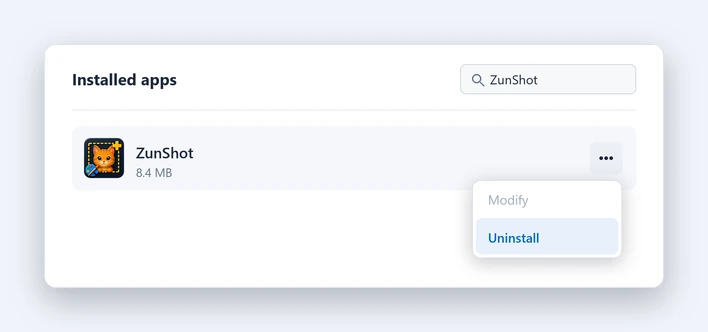
- Windows Ayarları > Uygulamalar > Yüklü uygulamalar > ZunShot > Kaldır. Kurulum dosyası sürümü Denetim Masası > Programlar bölümünde de görünür.
Ayarları ve oturum dosyalarını silme
Bunu yalnızca uygulamayı yeniden kurmayı düşünmüyorsanız yapın. Ayarlar HKEY_CURRENT_USER\Software\Bandicam Company\ZunShot altında, oturum dosyaları ise %LOCALAPPDATA%\Bandicam\ZunShot altındadır.
Bilmeniz gerekenler
- PrtScn tuşunu ZunShot'a devrettiyseniz, uygulamadan çıktığınızda veya uygulamayı kaldırdığınızda tuş Windows'a geri verilir.
- Windows 10'da Store sürümünün oluşturduğu masaüstü kısayolu yerinde kalabilir. Bu kısayolu elle silin.
- Uygulamayı kaldırmak ZunShot Pro aboneliğini sona erdirmez. Aboneliği Microsoft hesabınızdan yönetin. Bkz. İptal veya iade.
Kısa yanıtlar
- ZunShot'ı nasıl kaldırırım?
- Bildirim alanı simgesinden çıkın, ardından Windows Ayarları > Uygulamalar > Yüklü uygulamalar > ZunShot > Kaldır yolunu izleyin.
- Kaldırma işlemi ekran görüntülerimi siler mi?
- Hayır. Kayıt klasörünüzdeki dosyalara asla dokunulmaz.
İlgili SSS
- [Siyah] Yakalamam siyah veya boş çıkıyor
- [Kısayol] Bir kısayol çalışmıyor / Scroll Lock tuşu yok / PrtScn Ekran Alıntısı Aracı'nı açıyor
- [Pano] Kopyalama başarısız oluyor veya yapıştırılan görüntünün arka planı beyaz çıkıyor
- [Kaydırma] Kaydırmalı yakalama erken duruyor veya hizasız görünüyor
- [OCR] “Metni çıkar” yanlış karakterler veriyor veya hiçbir şey bulamıyor
- [Pencere] ZunShot penceresi kayboldu
- [Güncelleme] ZunShot'ı nasıl güncellerim?
- [Destek] ZunShot desteğine nasıl ulaşırım?