Seleksi, Isi, dan Hapus
Seleksi membatasi bagian yang dipengaruhi tindakan berikutnya. Penghapus memiliki tiga cara kerja, sehingga Anda dapat menghapus sebuah gambar coretan tanpa menyentuh gambar aslinya, atau melubanginya hingga transparan.
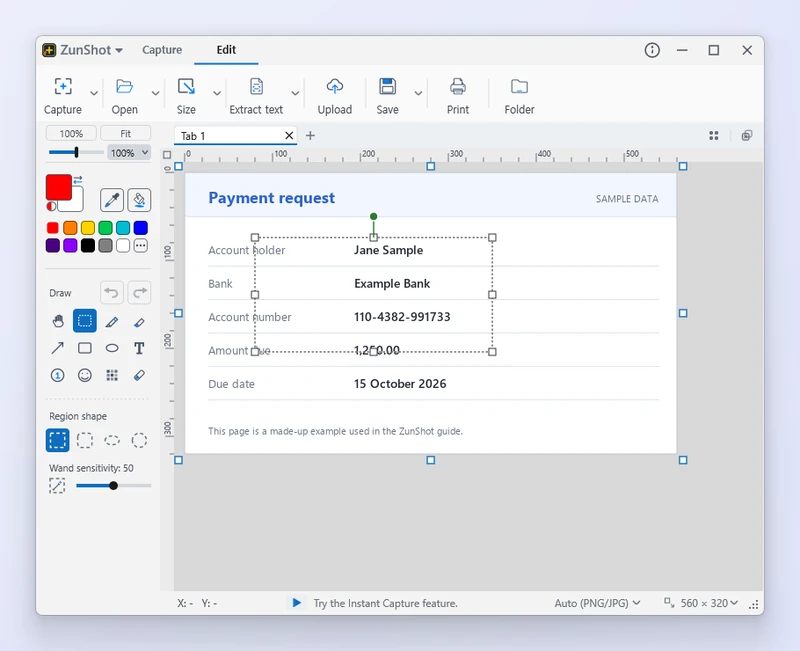
Cara melakukannya
- Pilih sebuah area. Pilih Seleksi lalu seret. Bentuk area dapat berupa Persegi panjang, Persegi panjang membulat, Lingkaran, atau Elips. Pilih Garis (mengikuti penunjuk) untuk garis tepi bentuk bebas.
- Atau gunakan Tongkat ajaib. Klik sebuah warna untuk memilih semua piksel bersambung yang warnanya serupa. Atur toleransinya di bilah opsi.
- Lakukan tindakan pada seleksi. Salin, potong, pangkas ke pilihan, isi, buramkan, atau hapus. Tombol panah menggeser seleksi sebesar satu piksel.
- Hapus. Pilih Penghapus dan sebuah mode: Hapus gambar hanya menghapus anotasi, Isi dengan latar belakang mengecat dengan warna latar belakang, Transparan menghapus piksel itu sendiri.
Membuat Latar Belakang Transparan
Pilih latar belakang dengan Tongkat ajaib, lalu tekan Ctrl+Delete. Area yang dipilih menjadi transparan dan ditampilkan sebagai pola papan catur. Simpan sebagai PNG atau WebP untuk mempertahankannya. Delete saja mengisi seleksi dengan warna latar belakang, dan Shift+Delete dengan warna gambar.

Tips
- Isi menuangkan warna gambar ke area yang bersambung. Turunkan sensitivitasnya bila warna merembes ke area di sekitarnya.
- Penghapusan transparan dipertahankan dalam PNG dan WebP. JPG tidak mendukung transparansi dan menampilkan warna putih sebagai gantinya.
Pertanyaan yang sering diajukan
Bagaimana cara membatalkan seleksi?
Tekan Esc atau klik di luar seleksi.
Dapatkah saya memindahkan piksel yang dipilih?
Ya. Seret di dalam seleksi saat alat Seleksi aktif; area yang ditinggalkan diisi dengan warna latar belakang. Tahan Ctrl sambil menyeret untuk memindahkan salinannya saja.