Tangkapan Instan
Tangkapan Instan membekukan seluruh layar tepat saat Anda menekan pintasan. Menu, tooltip, dan efek hover tetap persis seperti semula, sehingga Anda dapat memilih area tanpa terburu-buru.
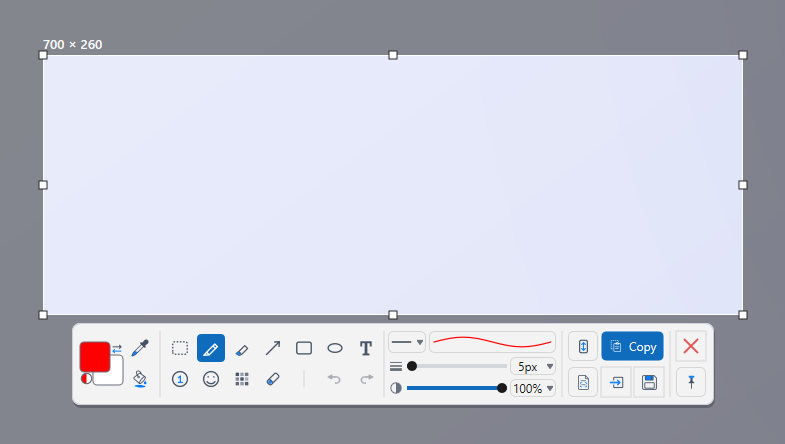
Cara melakukannya
- Tekan Scroll Lock atau Alt+PrtScn. Layar membeku dan meredup. Kedua tombol tersebut sudah ditetapkan secara bawaan.
- Seret area yang Anda perlukan. Klik sebuah jendela untuk memilihnya dalam satu langkah. Sesuaikan gagangnya bila perlu.
- Gunakan toolbar. Gambar dengan Pena, Panah, Persegi panjang, Teks, Nomor, Mozaik, dan alat lainnya. Lalu pilih Salin, Simpan, Sematkan ke layar, atau Kirim ke editor.
- Tekan Esc untuk keluar. Tidak ada yang disimpan kecuali Anda memilih sebuah tindakan.
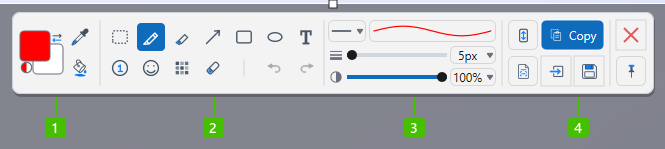
- Warna: kotak warna gambar dan warna latar belakang dengan panah penukar, pipet yang mengambil warna dari layar yang dibekukan, dan ember cat untuk mengisi.
- Alat gambar: seleksi, pena, penyorot, panah, persegi panjang, elips, teks, nomor langkah, emoji, mozaik, dan penghapus, dengan urungkan dan ulangi di ujungnya.
- Opsi alat: jenis garis, ketebalan, dan opasitas alat yang sedang dipilih.
- Tindakan selanjutnya: Salin, Simpan, Kirim ke editor, dan Sematkan ke layar, ditambah tangkapan bergulir dan ambil teks. Tanda X merah menutup tanpa menyimpan apa pun.
Tips
- Klik sebuah jendela alih-alih menyeret, dan seluruh jendela akan ditangkap dengan sudut membulat yang bersih dan transparan.
- Ctrl+Alt+PrtScn memulai Tangkapan Instan dengan jendela aktif sudah terpilih. Aktifkan di Pengaturan > Pintasan.
- Tentukan alat yang aktif saat toolbar terbuka di Pengaturan > Umum > Alat bawaan (tangkapan instan).
- Tangkapan Instan juga dapat digunakan dari area notifikasi saat jendela utama ditutup.
Pertanyaan yang sering diajukan
Scroll Lock tidak berfungsi di keyboard saya.
Beberapa laptop memerlukan Fn+Scroll Lock, atau sama sekali tidak memiliki tombol Scroll Lock. Gunakan Alt+PrtScn atau tetapkan tombol lain di Pengaturan > Pintasan.
Dapatkah saya menggulir halaman selama Tangkapan Instan?
Ya. Mulai tangkapan bergulir dari toolbar. Lihat Tangkapan Bergulir.