Pintasan tidak berfungsi
Pintasan keyboard didaftarkan oleh instance ZunShot yang sedang berjalan. Jika tombol itu dikuasai program lain, atau ZunShot tidak berjalan, tidak ada yang terjadi.
1. Apakah ZunShot Sedang Berjalan?
Cari ikon ZunShot di area notifikasi. Jika Aktifkan fungsi tangkapan saat Windows mulai aktif di Pengaturan > Umum, ZunShot dimulai saat Anda masuk ke Windows dan tetap berada di area notifikasi setelah jendela utama ditutup, sehingga pintasan tetap berfungsi. Jika opsi itu nonaktif, menutup jendela berarti keluar dari ZunShot, dan Keluar selalu menghentikan pintasan.
2. Program Lain Menguasai Tombol Tersebut
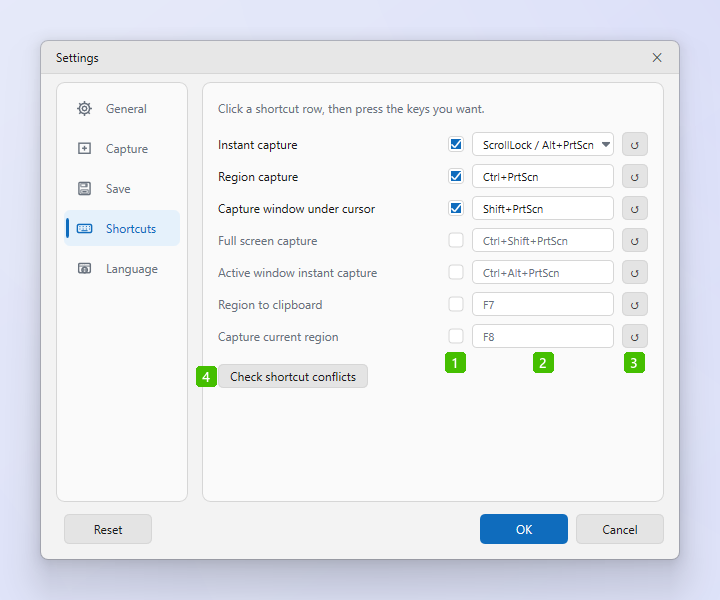
Hanya satu program yang dapat mendaftarkan sebuah pintasan global. Ubah tombolnya di Pengaturan > Pintasan, atau tutup program lain tersebut. Instance ZunShot kedua juga termasuk.
3. Keyboard Saya Tidak Memiliki Scroll Lock
Banyak laptop memerlukan Fn+Scroll Lock atau sama sekali tidak memiliki tombol tersebut. Gunakan Alt+PrtScn, yang secara bawaan juga ditetapkan untuk Tangkapan Instan, atau tetapkan tombol lain apa pun.
4. PrtScn Membuka Alat Pemotong Windows
Windows dapat mengkhususkan PrtScn untuk Alat Pemotong (Snipping Tool) miliknya sendiri. Saat Anda menetapkan PrtScn di pengaturan ZunShot, ZunShot meminta izin untuk mematikan opsi Windows tersebut dan menyalakannya kembali ketika Anda berhenti memakai PrtScn. Di versi Microsoft Store, matikan sendiri opsi itu: Pengaturan Windows > Aksesibilitas > Keyboard > Gunakan tombol Print Screen untuk membuka tangkapan layar.
5. Tombol Berfungsi di Beberapa Aplikasi, tetapi Tidak di Game
Game yang berjalan sebagai administrator tidak menerima pintasan dari proses biasa. Jalankan ZunShot sebagai administrator untuk sesi tersebut, atau gunakan mode berjendela.
Tombol bawaan tercantum dalam panduan di Pengaturan - Pintasan.
Jawaban singkat
- Mengapa pintasan ZunShot saya tidak berfungsi?
- ZunShot tidak sedang berjalan, atau program lain telah mendaftarkan tombol yang sama. Periksa ikon ZunShot di area notifikasi dan Pengaturan > Pintasan.
- Keyboard saya tidak memiliki Scroll Lock. Bagaimana cara memulai Tangkapan Instan?
- Gunakan Alt+PrtScn, atau tetapkan tombol lain di Pengaturan > Pintasan.
- PrtScn membuka Alat Pemotong Windows, bukan ZunShot.
- Matikan opsi Windows yang mengkhususkan PrtScn untuk tangkapan layar, atau biarkan ZunShot melakukannya saat Anda menetapkan tombol tersebut.
Tanya jawab terkait
- [Hitam] Hasil tangkapan saya hitam atau kosong
- [Clipboard] Penyalinan gagal atau hasil tempel berlatar putih
- [Bergulir] Tangkapan bergulir berhenti terlalu cepat atau hasilnya tidak sejajar
- [OCR] “Ambil teks” menghasilkan karakter yang salah atau tidak menghasilkan apa pun
- [Jendela] Jendela ZunShot menghilang
- [Pembaruan] Bagaimana cara memperbarui ZunShot?
- [Hapus instalan] Bagaimana cara menghapus instalan ZunShot beserta datanya?
- [Dukungan] Bagaimana cara menghubungi dukungan ZunShot?