Редактор скриншотов для Windows

Превратите необработанный снимок в наглядное объяснение. Добавьте стрелки, пронумерованные шаги, текст и выделение, размойте всё личное, обрежьте и выровняйте изображение, а затем сохраните, напечатайте или поделитесь им. Редактор открывается сразу после захвата, а ещё в нём можно открыть любой файл PNG, JPG или WebP.

Входит в ZunShot для Windows 10 и 11. ZunShot Pro сохраняет отредактированные изображения без водяного знака.

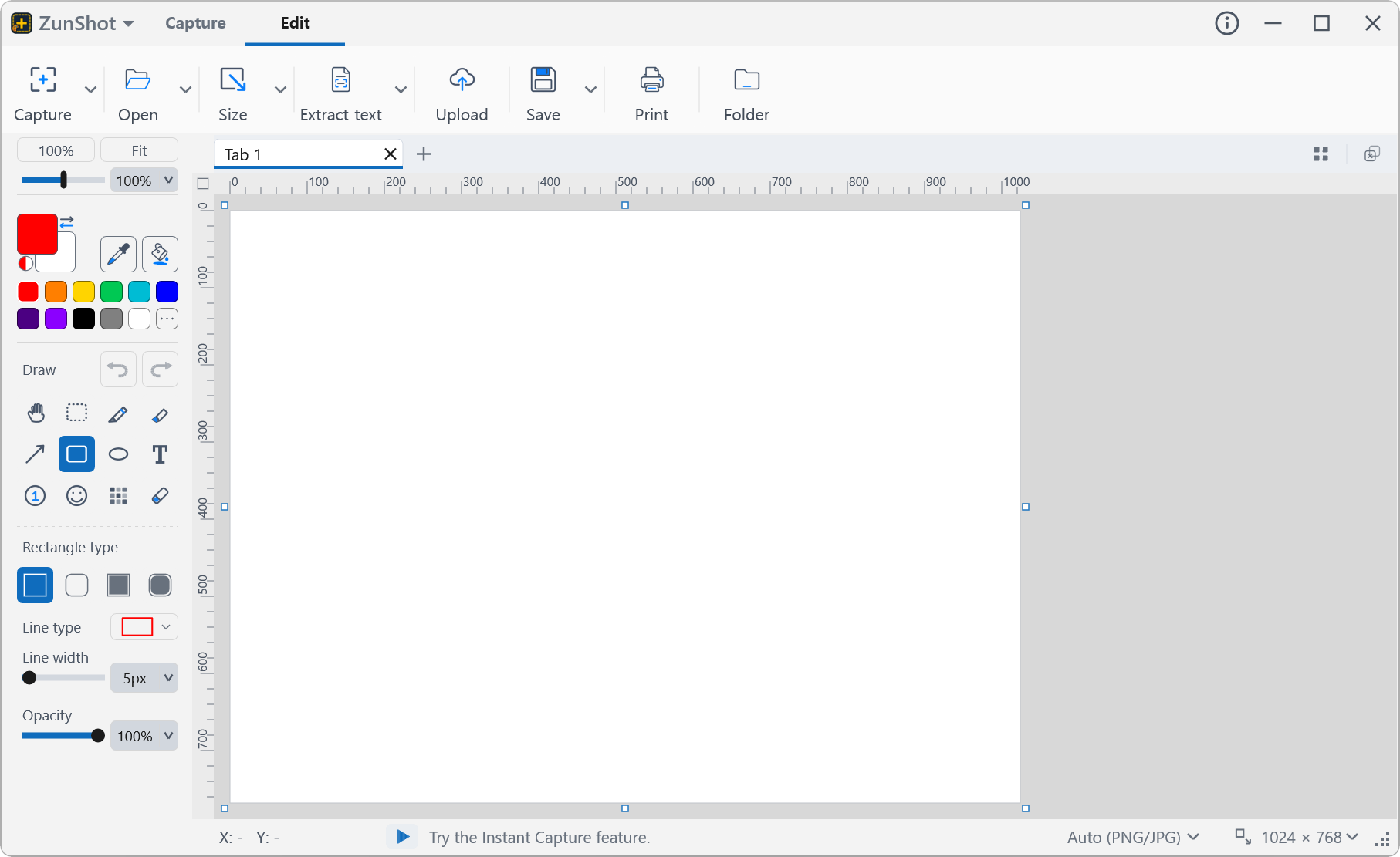
Редактор скриншотов ZunShot с инструментами рисования, холстом и вкладками

Всё, что нужно скриншоту перед отправкой

Хороший скриншот указывает на главное и скрывает лишнее. В редакторе ZunShot стрелки, номера, фигуры, текст и маркер доступны в один щелчок, рядом с ними — инструмент мозаики и размытия для номеров счетов и лиц; здесь же выполняются обрезка, поворот и изменение размера, ради которых обычно приходится открывать вторую программу, а ещё можно стереть фон до прозрачности и сохранить результат как прозрачный PNG или WebP. Несколько снимков остаются открытыми во вкладках, так что можно закончить весь набор и сохранить их разом.

Редактируйте скриншоты быстрее

Добавляйте пометки: стрелки, номера, текст и выделение

Карандаш, маркер, стрелки нескольких стилей, прямоугольники и эллипсы, текст с выбором размера шрифта и цвета, штампы-эмодзи и значки с номерами, которые увеличиваются сами, — для пошаговых инструкций.

Инструменты рисования и пометок »

Скриншот с пометками: стрелки и пронумерованные шаги

Размойте конфиденциальные данные или скройте их мозаикой

Проведите инструментом «Мозаика» по именам, номерам счетов, лицам или паролям. Выберите мозаику, размытие или штриховку и задайте силу эффекта. Прежде чем делиться, проверьте результат в полном масштабе.

Как скрыть конфиденциальные данные »

Номер счёта, скрытый мозаикой

Обрезайте, поворачивайте, выравнивайте и меняйте размер

Обрежьте изображение по выделению, поверните на 90 градусов или на любой угол, отразите, измените размер холста или изображения. При уменьшении применяется такая же качественная передискретизация, как в приложении «Фотографии» Windows, поэтому текст остаётся чётким.

Обрезка, поворот и размер »

Диалоговое окно обрезки и поворота

Работайте с целым набором: вкладки и пакетное сохранение

Каждый снимок открывается в отдельной вкладке. Заблокируйте готовые вкладки, расставьте их в нужном порядке, а затем экспортируйте весь набор по одному правилу именования или объедините его в один PDF.

Пакетное сохранение »

Вкладки редактора и окно пакетного сохранения

Макеты печати, которые не сжимают вашу работу до неразличимости

Разместите несколько снимков на одном листе или разбейте длинный снимок с прокруткой на страницы — с предварительным просмотром в реальном времени.

Печать »

Предварительный просмотр печати с макетом в виде сетки

Извлекайте и переводите текст в том же окне

Скопируйте текст со скриншота или переведите изображение прямо на месте. Распознавание выполняется локально на вашем компьютере.

Извлечение текста (OCR) »

Текст, извлечённый из изображения

Сделайте фон прозрачным и сохраните в PNG или WebP

Щёлкните однотонный фон инструментом «Волшебная палочка» и нажмите Ctrl+Delete или проведите ластиком в режиме «Прозрачный» — эта область станет прозрачной. Сохраните в PNG или WebP, и прозрачность останется, так что логотип, значок или захваченное окно аккуратно ляжет на слайд, в документ или на веб-страницу. Копирование тоже работает: в буфер обмена помещается PNG, поэтому такие приложения, как PowerPoint, вставляют изображение без белого прямоугольника. Окна Windows 11, захваченные в ZunShot, сразу получаются с прозрачными скруглёнными углами.


Выделение и стирание »

Изображение на белом фоне и рядом то же изображение с прозрачным фоном, готовое к сохранению в PNG или WebP


Ещё инструменты редактирования

Выделение волшебной палочкой

Волшебная палочка и выделение

Выделяйте связанные цвета либо прямоугольные, скруглённые, круглые области и области произвольной формы. Ctrl+Delete делает выделение прозрачным.

Режимы ластика

Три режима ластика

Стирайте только рисунки, закрашивайте цветом фона или стирайте до прозрачности.

Лупа выбора цвета ZunShot показывает пиксель под указателем и его значение HEX

Выбор цвета

Возьмите цвет любого пикселя на экране и используйте его как цвет рисования или цвет фона.

Настройки водяного знака

Водяной знак

Добавляйте свой логотип или текст на каждый сохраняемый снимок.

Закреплённый скриншот

Закрепление на экране

Держите готовое изображение поверх окон, пока пишете о нём.

Загрузка в облако

Загрузка и общий доступ

Отправьте результат в Google Drive, Dropbox или OneDrive и скопируйте ссылку.

Часто задаваемые вопросы

Редактор скриншотов бесплатный?

Редактор входит в состав ZunShot, и всеми инструментами можно пользоваться в бесплатной версии. Отредактированные изображения сохраняются с небольшим водяным знаком ZunShot. ZunShot Pro — месячная или годовая подписка либо бессрочная лицензия с разовой оплатой в Microsoft Store — убирает его. На снимках, которые вы не редактировали, водяного знака не бывает никогда.

Можно ли редактировать готовое изображение, а не только новые снимки?

Да. Открывайте файлы PNG, JPG, GIF, BMP или WebP из редактора или перетаскивайте их в окно. Каждый файл открывается в отдельной вкладке.

Действительно ли размытие скрывает информацию?

Мозаику с размером блока больше символа и штриховку обратить невозможно. Слабое размытие — можно. ZunShot применяет эффект к пикселям при сохранении, а в руководстве объясняется, как проверить результат.

В каких форматах можно сохранять?

PNG (без потерь или 256 цветов), JPG, WebP и PDF, а также общий PDF из всех открытых вкладок через «Пакетное сохранение». PNG и WebP сохраняют прозрачность.

Можно ли сохранить изображение с прозрачным фоном?

Да. Выделите фон инструментом «Волшебная палочка» и нажмите Ctrl+Delete или воспользуйтесь ластиком в режиме «Прозрачный», а затем сохраните в PNG или WebP. JPG и PDF не поддерживают прозрачность — вместо неё будет белый цвет. Выделение и стирание.

Можно ли отменить действие?

Да. Ctrl+Z шаг за шагом отменяет ваши правки, пока вы не закроете вкладку. Исходный снимок остаётся нетронутым, пока вы не сохраните файл поверх него.

