Закрепление снимка на экране
Закреплённый снимок — это небольшое окно, которое всегда остаётся поверх остальных. С его помощью удобно держать перед глазами образец, сравнивать два экрана или переносить значения из одного приложения в другое.
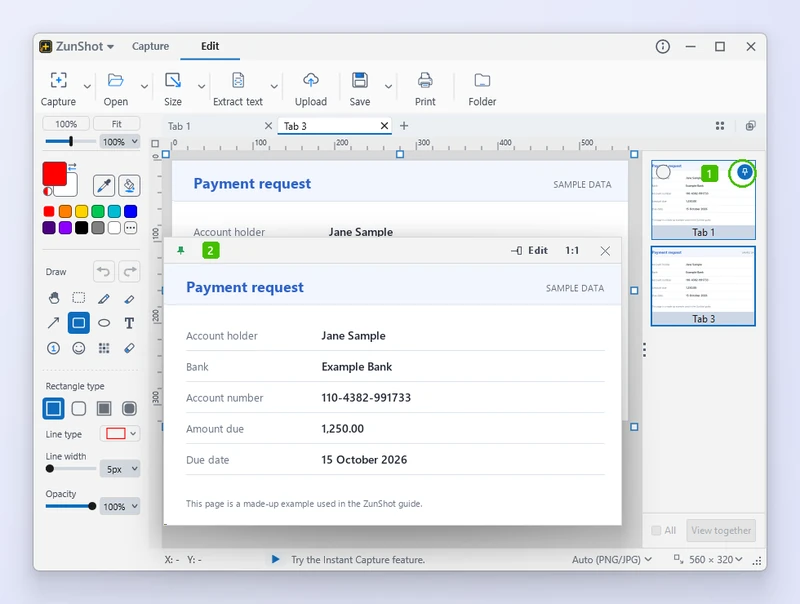
- Булавка на карточке вкладки в списке вкладок. Она появляется, когда вы наводите указатель на карточку.
- Созданное ею закреплённое окно — всегда поверх других окон, с кнопкой Правка, индикатором масштаба и кнопкой закрытия на панели.
Как это сделать
- Закрепите снимок из редактора. Нажмите Ctrl+T, чтобы открыть список вкладок, затем щёлкните булавку на карточке вкладки. То же самое произойдёт, если щёлкнуть вкладку правой кнопкой мыши и выбрать Закрепить на экране или перетащить вкладку за пределы окна.
- Закрепите снимок из мгновенного захвата. Выделите область и нажмите Закрепить на экране на панели инструментов или нажмите Shift+T.
- Перемещайте окно и меняйте его размер. Перетащите закреплённое окно в любое место, в том числе на другой монитор. Чтобы изменить размер, потяните за край окна.
- Используйте меню. Щёлкните закреплённое окно правой кнопкой мыши, чтобы открыть команды Копировать, Сохранить, Отправить в редактор и Закрыть.
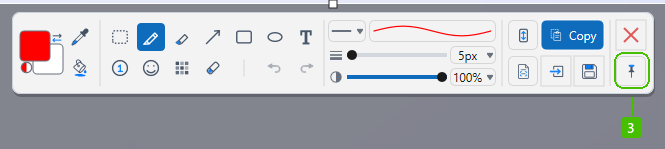
- Закрепить на экране на панели инструментов мгновенного захвата — та же булавка, в конце ряда кнопок.
Советы
- Одновременно можно закрепить несколько снимков. Когда будет достигнут предел, ZunShot сообщит об этом.
- Закреплённое окно в любой момент можно отправить обратно в редактор — оно откроется в новой вкладке.
Часто задаваемые вопросы
Попадёт ли закреплённое окно в следующий снимок?
Да, если оно находится внутри захватываемой области. Сначала переместите или закройте его.
Можно ли сделать закреплённое окно прозрачным?
Да. Удерживая Ctrl, вращайте колёсико мыши над закреплённым окном, чтобы изменить его непрозрачность — вплоть до примерно 30%.