Настройки ZunShot - Захват
Вкладка Захват определяет, что происходит в момент создания снимка: куда попадает изображение, что в него включается и как ZunShot сообщает о завершении.
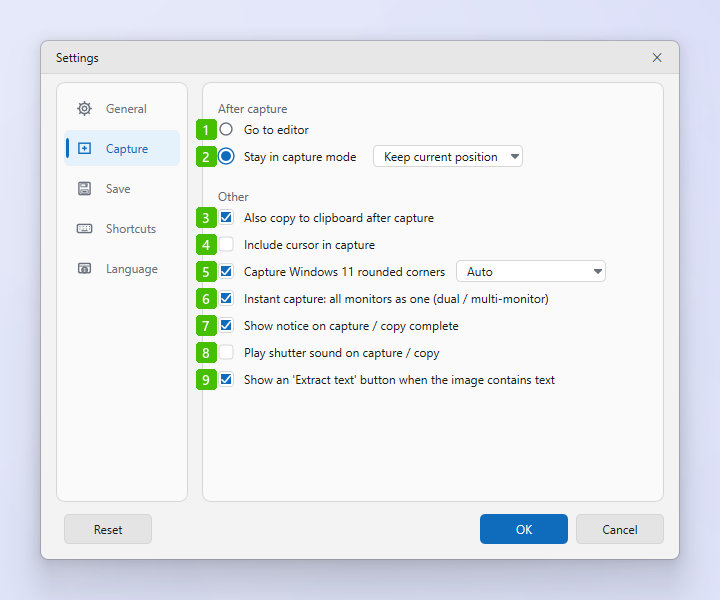
- Перейти в редактор: После захвата изображение открывается в новой вкладке редактора, и на него сразу можно добавить пометки или сохранить его.
- Остаться в режиме захвата: Снимок сохраняется, а окно захвата остаётся открытым для следующего снимка. Список рядом определяет, куда затем переместится рамка: Перейти к захваченной области или Сохранить текущее положение.
- После захвата также копировать в буфер обмена: Каждый снимок дополнительно помещается в буфер обмена, чтобы его можно было сразу вставить в чат или документ.
- Включать указатель в захват: Добавляет указатель мыши на снимки области и всего экрана.
- Захватывать скруглённые углы Windows 11: Делает четыре угла захваченного окна Windows 11 прозрачными, а не оставляет в них пиксели рабочего стола. См. страницу Захват окна. Вариант Автоматически использует системный радиус; чтобы задать свой, выберите число пикселей.
- Мгновенный захват: все мониторы как один: На компьютере с двумя или несколькими мониторами мгновенный захват «замораживает» все мониторы как один большой экран, поэтому выделение может охватывать несколько мониторов. Отключите параметр, чтобы «замораживался» только монитор, на котором находится указатель.
- Показывать уведомление по завершении захвата / копирования: Показывает короткое уведомление, когда снимок сохранён или скопирован.
- Воспроизводить звук затвора при захвате / копировании: В тот же момент воспроизводит звук затвора фотоаппарата.
- Показывать кнопку «Извлечь текст», когда на изображении есть текст: Когда ZunShot обнаруживает на снимке текст, на изображении появляется кнопка Извлечь текст (OCR), которая срабатывает одним щелчком.
Советы
- Параметры 1 и 2 действуют на снимки, сделанные из окна захвата и с помощью сочетаний клавиш. У мгновенного захвата своя панель инструментов, и на него они не влияют.
- Сочетания клавиш для каждого вида захвата находятся на вкладке Клавиши.