Настройки ZunShot - Язык
ZunShot поставляется с 18 языками интерфейса. Языки OCR — это компонент Windows, и они устанавливаются отдельно. Если вашего языка нет, вы можете добавить файл перевода самостоятельно.
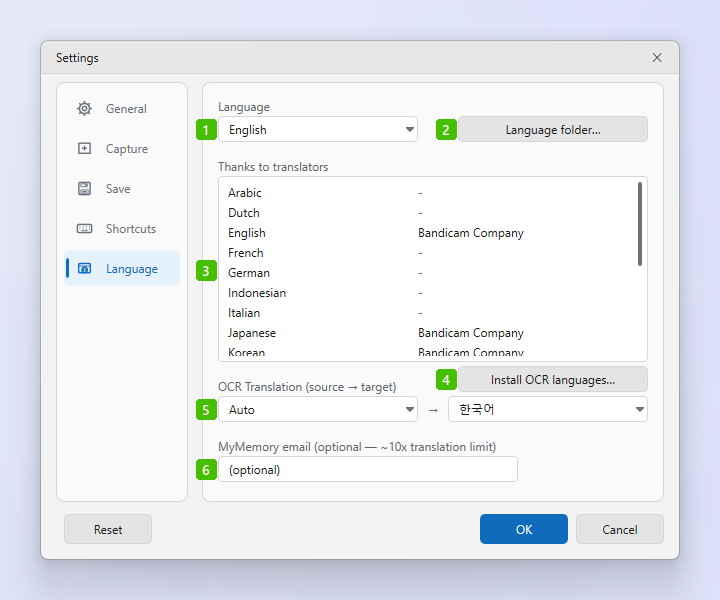
- Язык: Язык интерфейса. Вариант Система (автоматически) следует языку Windows; в остальных случаях выберите английский, корейский, японский, китайский упрощённый или традиционный, немецкий, французский, нидерландский, итальянский, испанский, португальский (Бразилия), шведский, турецкий, индонезийский, вьетнамский, русский, украинский или арабский. Изменение применяется сразу.
- Папка языков…: Открывает встроенную папку
lang, чтобы вы могли скопироватьEnglish.iniкак основу для собственного перевода (см. ниже). - Благодарность переводчикам: Кто перевёл каждый язык. Перевод, который вы добавили сами, указан здесь как пользовательский файл с именем, записанным в файле.
- Установить языки OCR…: Устанавливает языковой пакет Windows, который нужен функции «Извлечь текст (OCR)» для другого языка, вместе с его компонентами ввода — именно они регистрируют модуль OCR. Подтверждение администратора запрашивается один раз.
- Перевод OCR (источник → цель): Языки, которые используются при переводе изображения. Автоматически определяет исходный язык; второй список — это язык, на который переводится текст.
- Эл. почта MyMemory: Необязательно. Если указать адрес электронной почты, лимит бесплатного перевода сервиса MyMemory увеличивается примерно в десять раз.
Собственный перевод
- Скопируйте English.ini. Нажмите Папка языков… и скопируйте
English.iniиз встроенной папки. - Создайте пользовательскую папку языков. Нажмите Win+R, введите
%LOCALAPPDATA%и создайте внутри неё папкуBandicam\ZunShot\lang. - Переведите и сохраните. Переведите значения, не меняя ключи, и сохраните файл в этой папке под именем языка, который он заменяет. Для пропущенных ключей используется английский текст.
- Переключитесь на него. Выберите язык в параметре 1. Файлы из пользовательской папки загружаются заново, когда вы возвращаетесь в окно ZunShot, поэтому правки можно проверять без перезапуска.
Часто задаваемые вопросы
OCR по-прежнему не работает после установки языка.
Откройте в Windows раздел Параметры > Время и язык > Язык и регион, выберите язык и убедитесь, что установлен компонент «Базовый ввод». Один только языковой пакет не регистрирует модуль OCR.