Захват веб-страницы целиком
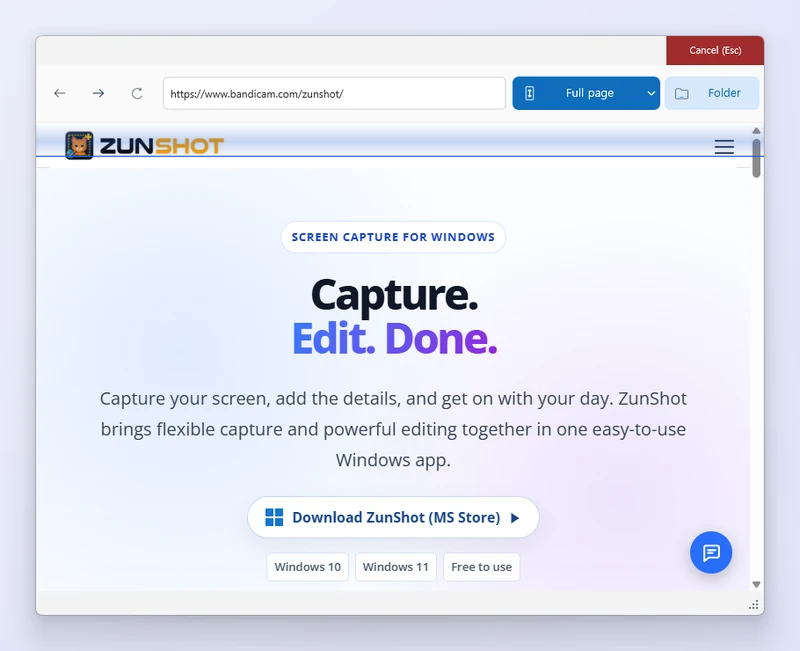
Для захвата веб-страниц используется встроенный браузер на основе Microsoft Edge. Поскольку ZunShot сам отрисовывает страницу, он может захватить весь документ без склейки.
Как это сделать
- Нажмите «Веб» на вкладке «Захват». Откроется встроенный браузер.
- Введите адрес. Войдите на сайт, если страница этого требует. Файлы cookie остаются в профиле браузера ZunShot.
- Выберите способ захвата. Вся страница захватывает весь документ сразу. Снимок всей страницы (скролл) прокручивает страницу — для сайтов, которые подгружают содержимое по мере необходимости. Снимок с прокруткой отсюда начинает с текущей позиции.
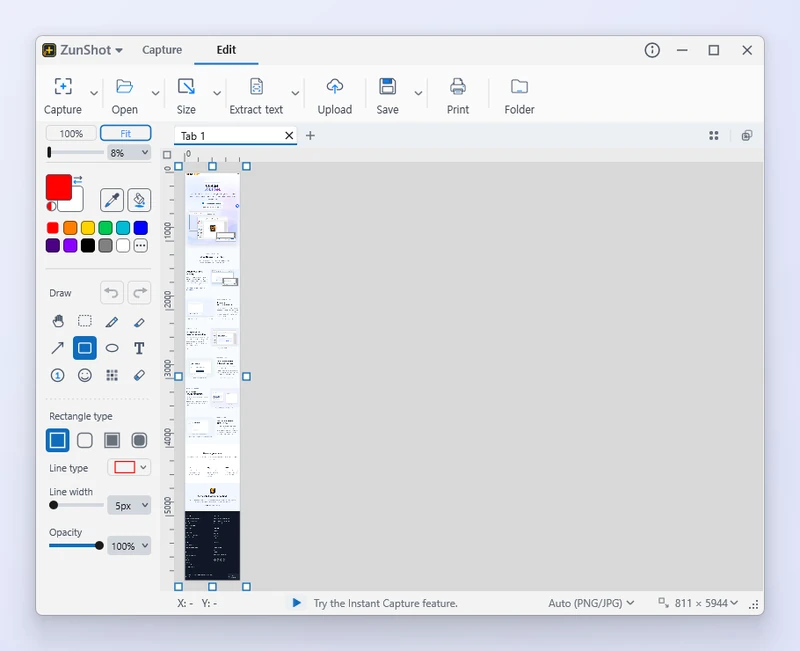
- Откройте в редакторе. Когда захват закончится, нажмите Захват завершён → Открыть в редакторе.
Советы
- Очень длинные страницы превращаются в очень большие изображения. Если нужна только часть страницы, попробуйте захватить фрагмент с помощью захвата с прокруткой.
- Удалить данные браузера… на вкладке «Веб» удаляет файлы cookie и кэш, сохранённые встроенным браузером.
Часто задаваемые вопросы
Страница выглядит не так, как в моём обычном браузере.
Расширения и профиль вашего обычного браузера не используются. При необходимости войдите на сайт ещё раз в ZunShot.
Можно ли захватить страницу, которая требует входа?
Да. Войдите на вкладке «Веб», а затем выполните захват.