Бесплатная программа для скриншотов в Windows

ZunShot захватывает любую часть экрана одним нажатием клавиши: область, окно, весь экран или целую страницу с прокруткой. Снимки сохраняются без водяного знака, а текст на изображении можно извлечь как обычный текст. Бесплатно для Windows 10 и 11.

Windows 10 и Windows 11 (64-разрядные). Установка из Microsoft Store занимает считаные секунды.

Что доступно бесплатно и без ограничений:
  • Захват области, окна, всего экрана, захват с прокруткой, захват веб-страницы и серийный захват
  • Копирование в буфер обмена, сохранение в PNG, JPG, WebP или PDF, печать, загрузка в облако
  • Извлечение текста (OCR) из любого снимка локально на вашем компьютере
  • Сочетания клавиш для мгновенного захвата, закрепление на экране, 18 языков
Редактор скриншотов тоже входит в комплект. На отредактированные изображения добавляется небольшой водяной знак ZunShot, если у вас нет ZunShot Pro.
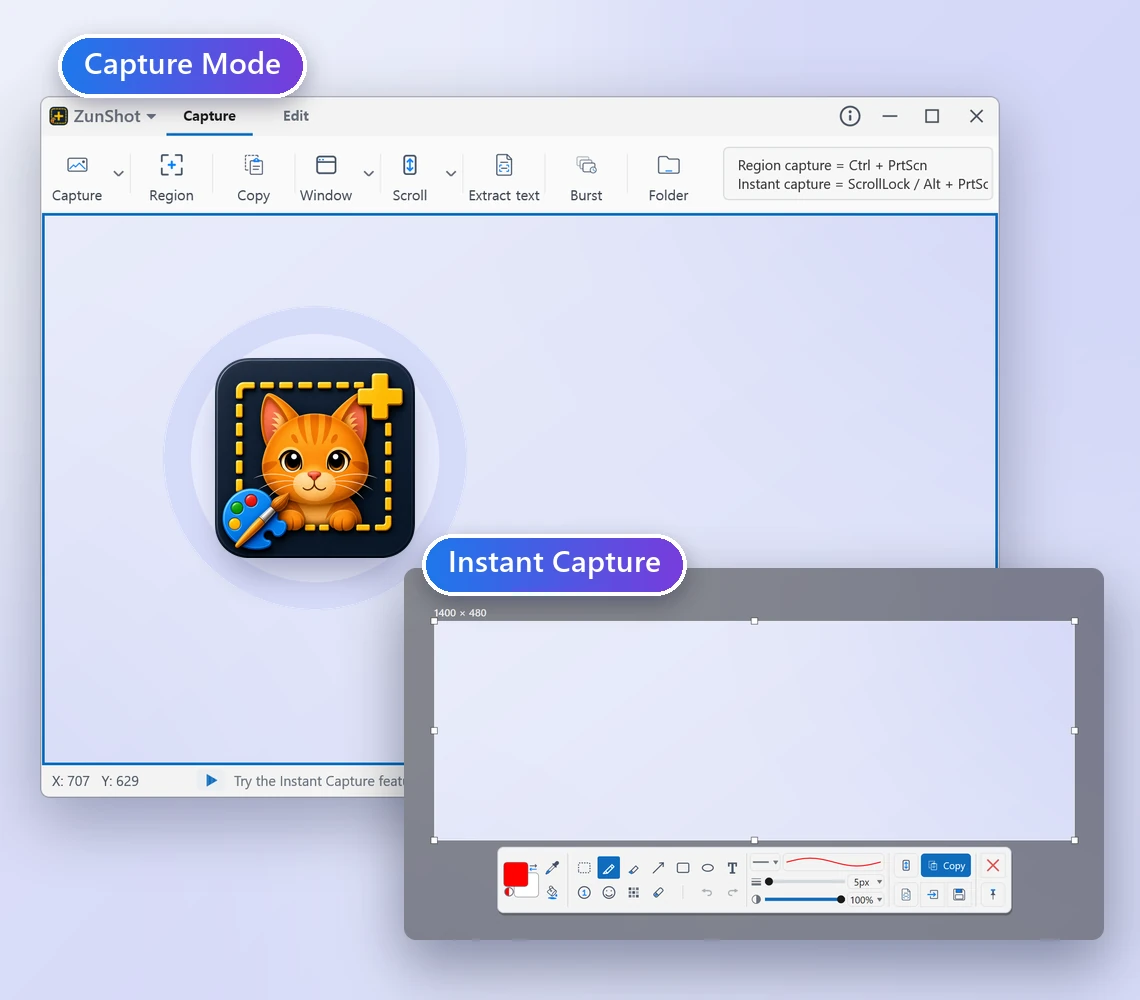
Окно ZunShot в режиме захвата с рамкой захвата и выделенная область мгновенного захвата с компактной панелью инструментов

Программа для скриншотов, которая умеет больше, чем клавиша Print Screen

«Ножницы» в Windows справляются с основами. ZunShot добавляет то, что понадобится вам следом: скриншоты с прокруткой для длинных страниц, захват отдельного окна Windows 11 с чистыми прозрачными скруглёнными углами вместо остатков рабочего стола, рамку, которая остаётся на месте, чтобы все снимки были одного размера, извлечение текста из любого изображения и закрепление на экране — окно, которое держит нужный снимок поверх остальных, пока вы работаете. Всё выполняется локально на вашем компьютере.

Делайте скриншоты в Windows бесплатно

«Заморозьте» экран и вырежьте именно то, что нужно

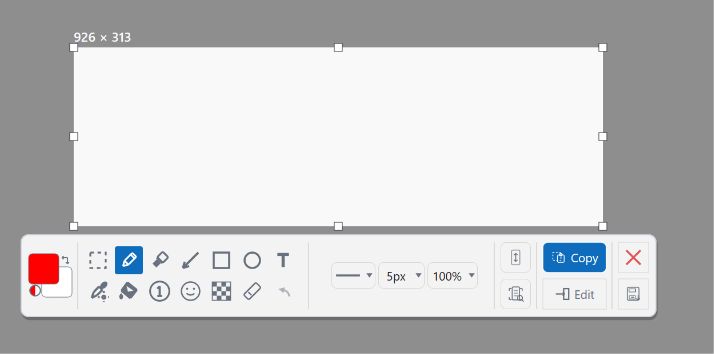
Нажмите Scroll Lock или Alt+PrtScn. Экран «замирает» вместе с меню и подсказками — точно в том виде, в каком они были; вы выделяете область перетаскиванием, а компактная панель инструментов позволяет скопировать, сохранить или закрепить снимок либо добавить на него пометки, не открывая главное окно.
Как работает мгновенный захват »

Мгновенный захват ZunShot с выделенной областью и компактной панелью инструментов

Захватите всю страницу с прокруткой одним изображением

Истории чатов, длинные статьи, таблицы и страницы настроек редко помещаются на одном экране. Захват с прокруткой склеивает всё содержимое в одно длинное изображение. Доверьте прокрутку ZunShot или крутите колёсико мыши сами.

Как сделать скриншот с прокруткой »

Скриншот длинной веб-страницы с прокруткой

Захватите окно с чистыми прозрачными скруглёнными углами

У окон Windows 11 скруглённые углы, а большинство программ для скриншотов захватывает прямоугольник вокруг них, поэтому во всех четырёх углах остаются кусочки обоев. Наведите указатель на окно или элемент окна — ZunShot захватит только этот объект и сделает углы прозрачными: снимок готов для слайда, документа или веб-страницы. В режиме захвата рамка остаётся там, где вы её оставили, поэтому серия скриншотов каждый раз получается одного размера.

Как работает захват окна »

Захват области с выделением перетаскиванием и рядом захват окна, у которого скруглённые углы Windows 11 прозрачны

Извлекайте текст из любого скриншота

Выделите область с текстом и скопируйте его как редактируемый текст. Для распознавания используется встроенный в Windows модуль OCR, поэтому ничего не покидает ваш компьютер. При желании можно перевести изображение: переведённый текст рисуется поверх оригинала.

Как извлечь текст с помощью OCR »

Текст, извлечённый из изображения с помощью OCR

Закрепите снимок поверх всех окон

Держите нужное изображение поверх своей работы: фрагмент кода, диаграмму, макет, с которого вы что-то переносите. Перемещайте его на любой монитор, меняйте размер, копируйте или сохраняйте через его собственное меню.

Закрепление на экране »

Закреплённый скриншот поверх других окон

Захватывайте автоматически по таймеру

Серийный захват делает скриншот каждые несколько секунд, пока вы проводите презентацию, тестируете или следите за панелью мониторинга. Пропускайте кадры, если ничего не изменилось, автоматически удаляйте старые файлы и останавливайте серию сочетанием клавиш.


Серийный захват »

Ход серийного захвата


Ещё больше возможностей для скриншотов — и все бесплатно

Захват всей веб-страницы

Захват всей веб-страницы

Откройте страницу во встроенном браузере и захватите весь документ за один раз.

Форматы сохранения

Сохранение в PNG, JPG, WebP или PDF

PNG без потерь, компактный PNG-256, JPG и WebP с настройкой качества или PDF.

Макет печати

Печать нескольких снимков на листе

Разместите снимки на одной странице или разбейте длинный снимок на несколько страниц.

Загрузка в облако

Загрузка в облако и ссылка для доступа

Отправьте снимок в свой Google Drive, Dropbox или OneDrive и скопируйте ссылку.

Лупа выбора цвета ZunShot показывает пиксель под указателем и его значение HEX

Выбор цвета

Узнайте цвет любого пикселя на экране в формате HEX, RGB, HSL или HSV.

Сочетания клавиш

Свои сочетания клавиш, включая PrtScn

Назначьте PrtScn или любую другую клавишу. ZunShot спрашивает разрешения, прежде чем забрать клавишу у Windows, и возвращает её обратно.

Часто задаваемые вопросы

ZunShot действительно бесплатный?

Да. Все функции захвата, перечисленные на этой странице, бесплатны: без ограничений по времени и без водяного знака на снимках. ZunShot Pro — это необязательная платная версия (подписка или бессрочная лицензия с разовой оплатой), которая убирает водяной знак с изображений, отредактированных во встроенном редакторе.

Добавляет ли бесплатная версия водяной знак?

На снимки — нет. Копируйте, сохраняйте, печатайте и загружайте в облако скриншоты в том виде, в каком они сделаны. В бесплатной версии с небольшим знаком ZunShot сохраняются только изображения, отредактированные инструментами рисования и размытия.

Как сделать скриншот с прокруткой в Windows?

Выберите «Прокрутка» на вкладке «Захват», щёлкните внутри прокручиваемой страницы, затем нажмите «Автопрокрутка» или покрутите колёсико мыши. Нажмите «Готово» — склеенное изображение откроется в редакторе. Пошаговая инструкция.

Почему на скриншотах окон в углах видны кусочки обоев?

У окон Windows 11 скруглённые углы, но большинство программ захватывает прямоугольник вокруг окна, поэтому в углах виден рабочий стол. Захват окна в ZunShot делает эти углы прозрачными. Чтобы прозрачность не потерялась, сохраняйте в PNG или WebP. Захват окна.

Можно ли скопировать текст со скриншота?

Да. Выберите «Извлечь текст», выделите область с текстом и скопируйте результат. Распознавание выполняется локально на вашем компьютере с помощью модуля OCR Windows. Дополнительные языки распознавания устанавливаются из настроек ZunShot.

Записывает ли ZunShot видео?

Нет. ZunShot — программа для скриншотов. Для записи экрана используйте Bandicam от той же компании.

Какие версии Windows поддерживаются?

Windows 10 (64-разрядная) сборки 10240 или более поздней и Windows 11. См. системные требования.



