Как установить ZunShot
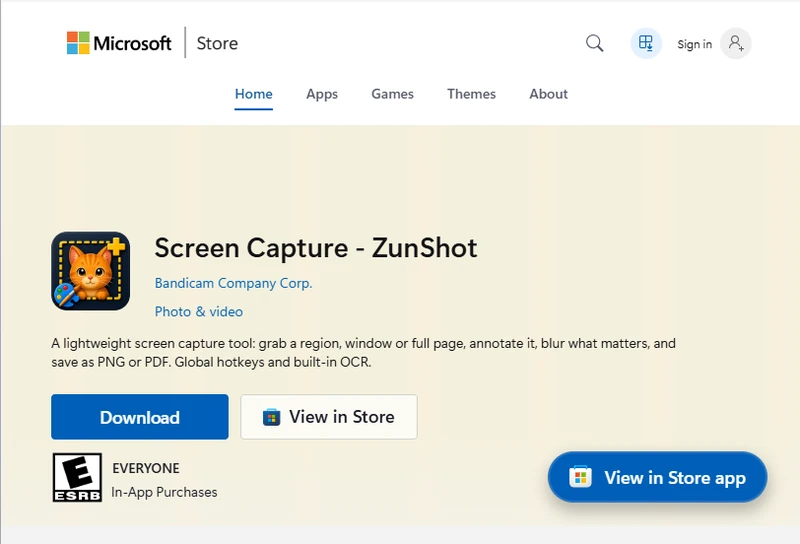
ZunShot распространяется через Microsoft Store. Для компьютеров, на которых Store недоступен, есть и классический установочный файл.
Как это сделать
- Откройте страницу в Store. Щёлкните ссылку Получить ZunShot в Microsoft Store или найдите ZunShot в приложении Store.
- Нажмите «Получить». Windows скачает и установит приложение. Пароль администратора не требуется.
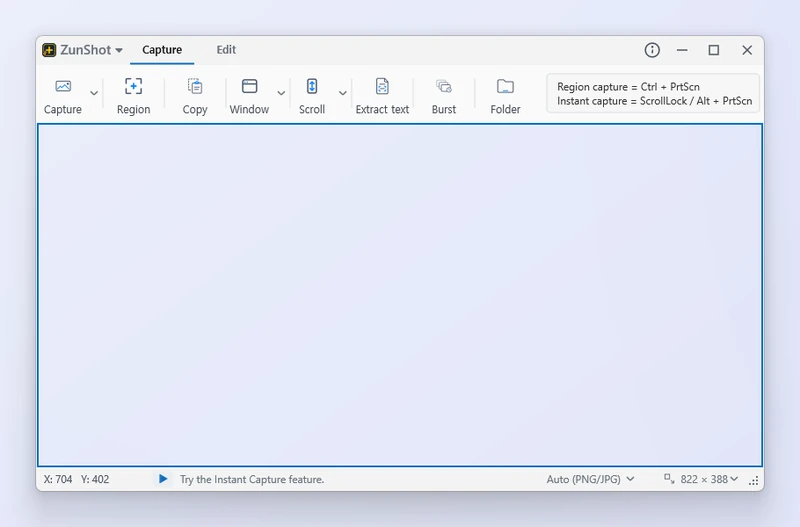
- Запустите ZunShot. Откройте его из меню «Пуск». Откроется вкладка «Захват». Значок в области уведомлений появится, когда вы закроете окно, а в дальнейшем будет появляться при каждом входе в Windows.
- При желании: держите программу наготове. Включите параметр Включить функцию снимка экрана при запуске Windows в разделе Настройки > Основные, чтобы сочетания клавиш работали сразу после входа в систему.
Советы
- Системные требования: Windows 10, 64-разрядная версия (сборка 10240), или более поздняя. Рекомендуется Windows 10 версии 1809 или Windows 11.
- Установочный файл: если вы получили файл
zunshot-setup-*.exe, запустите его и следуйте указаниям мастера. Функции обеих версий одинаковы. - Версия из Store и версия из установочного файла обновляются по-разному. См. страницу Обновление.
Часто задаваемые вопросы
ZunShot бесплатный?
Захват бесплатен. О том, что добавляет ZunShot Pro, читайте на странице Бесплатная версия и Pro.
Записывает ли ZunShot видео?
Нет. ZunShot делает только неподвижные снимки. Для записи экрана используйте Bandicam.