Как удалить ZunShot и его данные?
Обе версии удаляются через параметры Windows. Сохранённые снимки никогда не удаляются.
Порядок действий
- Щёлкните правой кнопкой мыши значок в области уведомлений и выберите Выход.
- Откройте Параметры Windows > Приложения > Установленные приложения > ZunShot > Удалить. Версия из установочного файла также отображается в разделе Панель управления > Программы.
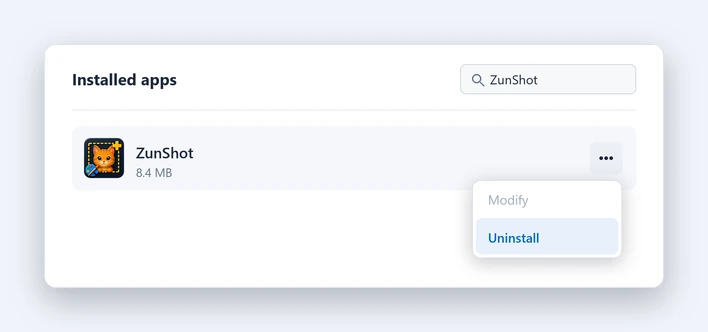
Удаление настроек и файлов сеанса
Делайте это, только если не планируете устанавливать программу заново. Настройки хранятся в разделе HKEY_CURRENT_USER\Software\Bandicam Company\ZunShot, файлы сеанса — в папке %LOCALAPPDATA%\Bandicam\ZunShot.
Полезно знать
- Если клавиша PrtScn была передана ZunShot, при выходе из программы или её удалении она возвращается Windows.
- В Windows 10 ярлык на рабочем столе, созданный версией из Store, может остаться. Удалите его вручную.
- Удаление программы не прекращает подписку ZunShot Pro. Управляйте ею в своей учётной записи Майкрософт. См. Отмена подписки и возврат средств.
Краткие ответы
- Как удалить ZunShot?
- Выйдите из программы через значок в области уведомлений, затем откройте Параметры Windows > Приложения > Установленные приложения > ZunShot > Удалить.
- Удаляются ли мои скриншоты при удалении программы?
- Нет. Файлы в вашей папке сохранения никогда не затрагиваются.
Похожие вопросы
- [Чёрный снимок] Снимок получается чёрным или пустым
- [Клавиши] Сочетание клавиш не работает / нет клавиши Scroll Lock / PrtScn открывает «Ножницы»
- [Буфер обмена] Копирование не удаётся или вставленное изображение получает белый фон
- [Прокрутка] Захват с прокруткой останавливается раньше времени или склеивается со смещением
- [OCR] «Извлечь текст» выдаёт неверные символы или ничего не находит
- [Окно] Окно ZunShot исчезло
- [Обновление] Как обновить ZunShot?
- [Поддержка] Как связаться с поддержкой ZunShot?