ZunShot-instellingen - Sneltoetsen
Sneltoetsen werken zolang ZunShot actief is, ook in de systeemvakmodus. Het tabblad Sneltoetsen toont elke opdracht met de bijbehorende toets; elke sneltoets kan worden gewijzigd of uitgeschakeld.
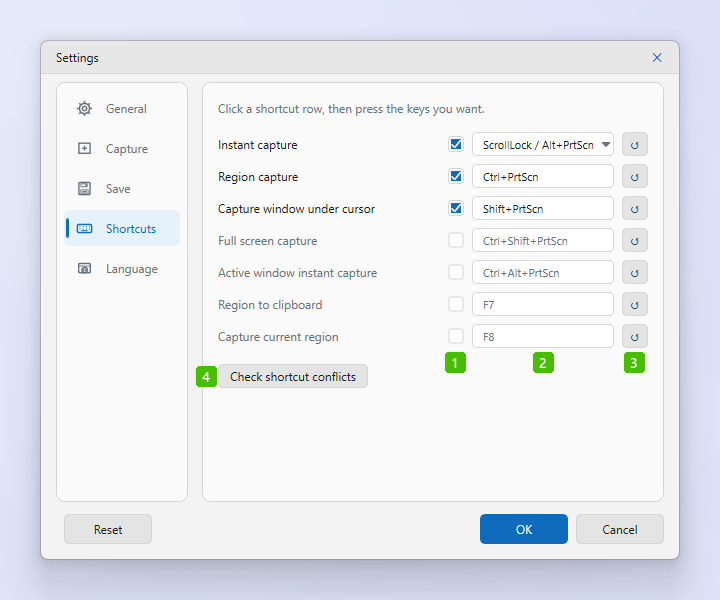
- Ingeschakeld: met het selectievakje vóór een toets schakelt u die sneltoets in of uit. Een grijs weergegeven regel is niet geregistreerd, zodat de toets vrij is voor andere programma's.
- Toets: klik op het veld en druk op de gewenste combinatie. ZunShot toont deze meteen en waarschuwt als de combinatie al in gebruik is. De regel Direct vastleggen opent een lijst met kant-en-klare keuzes en Aangepast… voor uw eigen toets.
- Herstellen: de knop ↻ herstelt alleen voor die regel de standaardtoets.
- Controleren op conflicterende sneltoetsen: test elke ingeschakelde sneltoets. Als een ander programma een van de toetsen bezet houdt, of als van een programma bekend is dat het de sneltoetsen voor vastleggen en klembord verstoort, noemt ZunShot het programma en biedt het aan dit te sluiten.
Standaardsneltoetsen
| Opdracht | Standaardtoets | Ingeschakeld |
|---|---|---|
| Direct vastleggen | Scroll Lock / Alt+PrtScn | Aan |
| Gebied vastleggen | Ctrl+PrtScn | Aan |
| Venster onder de aanwijzer vastleggen | Shift+PrtScn | Aan |
| Volledig scherm vastleggen | Ctrl+Shift+PrtScn | Uit |
| Actief venster direct vastleggen | Ctrl+Alt+PrtScn | Uit |
| Gebied naar het klembord | F7 | Uit |
| Huidig gebied vastleggen | F8 | Uit |
De toets PrtScn zonder combinatie gebruiken
- Wijs PrtScn zonder andere toetsen toe aan een opdracht. Windows reserveert die toets normaal gesproken voor het eigen Knipprogramma. Daarom vraagt ZunShot of het de Windows-instelling mag uitschakelen. ZunShot schakelt de instelling weer in wanneer u PrtScn niet meer gebruikt.
- Microsoft Store-versie. ZunShot kan die Windows-instelling niet zelf wijzigen. Het opent de Windows-instellingen voor u: schakel onder Toegankelijkheid > Toetsenbord De toets Scherm afdrukken gebruiken om schermopname te openen uit en keer daarna terug.
- Klik op OK. De sneltoetsen zijn meteen actief.
Tips
- Combinaties met de toets Pause, zoals Ctrl+Pause, worden correct weergegeven en geregistreerd, ook al stuurt het toetsenbord voor die toets Break.
- Slechts één actief ZunShot-venster beheert de sneltoetsen. Als Meerdere exemplaren toestaan is ingeschakeld, registreert het eerste venster ze.
Veelgestelde vragen
Een sneltoets werkt niet meer.
Een ander programma heeft dezelfde toets geregistreerd. Klik op Controleren op conflicterende sneltoetsen om het te vinden en wijzig daarna hier de toets of sluit het andere programma.
Kan ik een muisknop gebruiken?
Nee. Sneltoetsen zijn toetsencombinaties op het toetsenbord.