Een sneltoets werkt niet
Sneltoetsen worden geregistreerd door het actieve exemplaar van ZunShot. Als een ander programma de toets in gebruik heeft of ZunShot niet actief is, gebeurt er niets.
1. Is ZunShot actief?
Zoek het pictogram in het systeemvak. Als Opnamefunctie inschakelen bij Windows-start is ingeschakeld onder Instellingen > Algemeen, start ZunShot bij het aanmelden en blijft het in het systeemvak nadat u het hoofdvenster hebt gesloten, zodat de sneltoetsen blijven werken. Is de optie uitgeschakeld, dan sluit ZunShot af wanneer u het venster sluit, en met Afsluiten stoppen de sneltoetsen altijd.
2. Een ander programma heeft de toets in gebruik
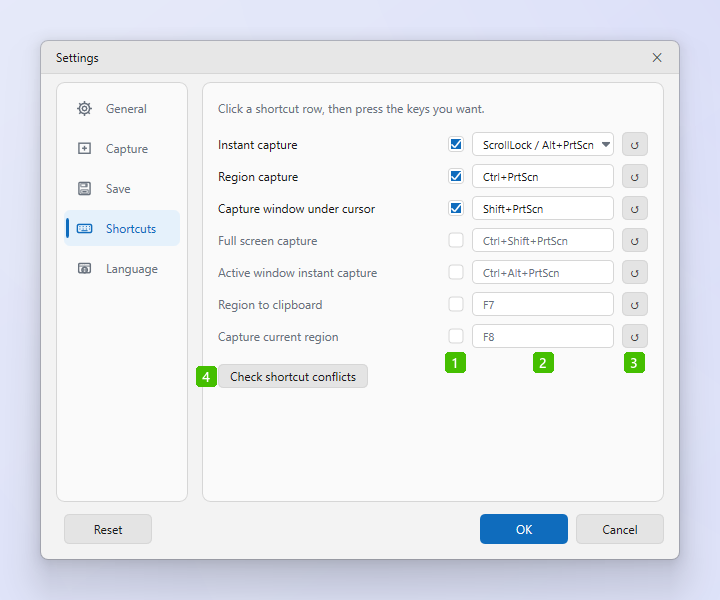
Slechts één programma kan een globale sneltoets registreren. Wijzig de toets in Instellingen > Sneltoetsen of sluit het andere programma. Een tweede exemplaar van ZunShot telt ook mee.
3. Mijn toetsenbord heeft geen Scroll Lock
Op veel laptops is Fn+Scroll Lock nodig of ontbreekt de toets helemaal. Gebruik Alt+PrtScn, dat standaard ook aan Direct vastleggen is toegewezen, of wijs een willekeurige andere toets toe.
4. PrtScn opent het Knipprogramma van Windows
Windows kan PrtScn reserveren voor het eigen Knipprogramma. Wanneer u PrtScn toewijst in de ZunShot-instellingen, vraagt ZunShot toestemming om die Windows-optie uit te schakelen en schakelt ZunShot de optie weer in zodra u PrtScn niet meer gebruikt. In de Microsoft Store-versie schakelt u de optie zelf uit: Windows-instellingen > Toegankelijkheid > Toetsenbord > De toets Scherm afdrukken gebruiken om schermopname te openen.
5. De toets werkt in sommige apps, maar niet in games
Games die als administrator worden uitgevoerd, ontvangen geen sneltoetsen van een normaal proces. Voer ZunShot voor die sessie uit als administrator of gebruik de venstermodus.
De standaardtoetsen staan in de handleiding onder Instellingen - Sneltoetsen.
Korte antwoorden
- Waarom werkt mijn ZunShot-sneltoets niet?
- ZunShot is niet actief, of een ander programma heeft dezelfde toets geregistreerd. Controleer het pictogram in het systeemvak en Instellingen > Sneltoetsen.
- Mijn toetsenbord heeft geen Scroll Lock. Hoe start ik Direct vastleggen?
- Gebruik Alt+PrtScn of wijs een andere toets toe in Instellingen > Sneltoetsen.
- PrtScn opent het Knipprogramma van Windows in plaats van ZunShot.
- Schakel de Windows-optie uit die PrtScn reserveert voor schermopname, of laat ZunShot dat doen wanneer u de toets toewijst.
Verwante vragen
- [Zwart] Mijn schermafbeelding is zwart of leeg
- [Klembord] Kopiëren mislukt of de geplakte afbeelding heeft een witte achtergrond
- [Scrollen] Scrollend vastleggen stopt te vroeg of sluit niet goed aan
- [OCR] “Tekst ophalen” geeft verkeerde tekens of helemaal niets
- [Venster] Het ZunShot-venster is verdwenen
- [Update] Hoe werk ik ZunShot bij?
- [Verwijderen] Hoe verwijder ik ZunShot en de bijbehorende gegevens?
- [Ondersteuning] Hoe neem ik contact op met de ZunShot-ondersteuning?