Scrollend vastleggen stopt te vroeg of sluit niet goed aan
Bij scrollend vastleggen scrolt ZunShot door het doel en voegt het de beelden samen. Pagina's die uit zichzelf bewegen of die inhoud pas laden terwijl u scrolt, vragen om een lager tempo.
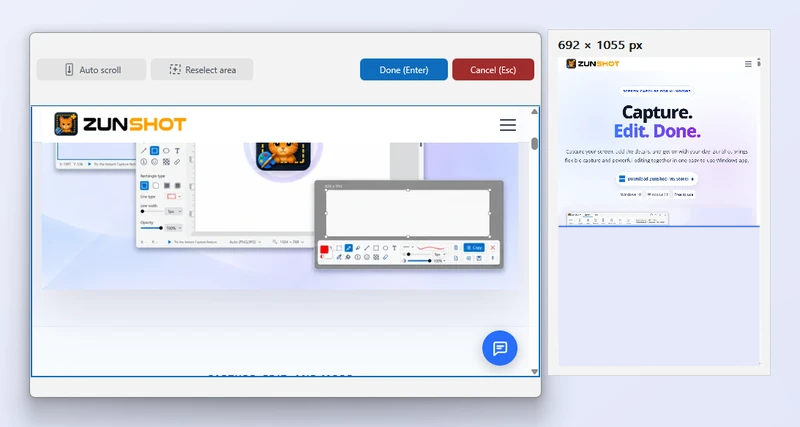
De eerste draai aan het muiswiel scrolt niet
In sommige browsers moet de pagina eerst de focus krijgen. Klik één keer in de pagina en scrol daarna of start Automatisch scrollen.
Het stopt vóór het einde
De pagina laadt extra inhoud pas wanneer die nodig is. Schakel over op handmatig scrollen, wacht even wanneer er een laadpictogram verschijnt en ga dan verder. Klik op Klaar zodra het einde zichtbaar is.
Een strook wordt herhaald of er ontbreekt een stuk
Er is tussen twee beelden iets op de pagina bewogen, bijvoorbeeld een animatie of een carrousel. Scrol langzamer of pauzeer de animatie. Vastgezette kopteksten en zwevende knoppen worden automatisch herkend en verwijderd.
Slechts een deel van de breedte is vastgelegd
Gebruik Gebied opnieuw kiezen en klik in het element dat daadwerkelijk scrolt. Geneste scrollgebieden, zoals een chatlijst binnen een pagina, moet u rechtstreeks selecteren.
Een webpagina
Voor een webpagina geeft Webpagina vastleggen het volledige document weer in de ingebouwde browser, zodat samenvoegen niet nodig is.
Korte antwoorden
- Waarom stopt het scrollend vastleggen?
- De pagina laadt inhoud tijdens het scrollen. Scrol handmatig en wacht even wanneer er een laadpictogram verschijnt.
- Waarom staat er een herhaalde strook in de samengevoegde afbeelding?
- Er is tussen twee beelden iets op de pagina bewogen. Scrol langzamer of pauzeer animaties.
Verwante vragen
- [Zwart] Mijn schermafbeelding is zwart of leeg
- [Sneltoets] Een sneltoets werkt niet / geen Scroll Lock / PrtScn opent het Knipprogramma
- [Klembord] Kopiëren mislukt of de geplakte afbeelding heeft een witte achtergrond
- [OCR] “Tekst ophalen” geeft verkeerde tekens of helemaal niets
- [Venster] Het ZunShot-venster is verdwenen
- [Update] Hoe werk ik ZunShot bij?
- [Verwijderen] Hoe verwijder ik ZunShot en de bijbehorende gegevens?
- [Ondersteuning] Hoe neem ik contact op met de ZunShot-ondersteuning?