Het ZunShot-venster is verdwenen
Zolang Opnamefunctie inschakelen bij Windows-start is ingeschakeld, blijft ZunShot in het systeemvak wanneer u het hoofdvenster sluit, zodat de sneltoetsen blijven werken. Niet-opgeslagen tabbladen worden bewaard en hersteld wanneer het venster de volgende keer wordt geopend.
Het venster terughalen
- Dubbelklik op het ZunShot-pictogram in het systeemvak, naast de klok, of klik er met de rechtermuisknop op en kies Programma openen. Is het verborgen, klik dan eerst op de pijl ^.
- Of druk op een sneltoets voor vastleggen. De editor wordt geopend met de nieuwe schermafbeelding.
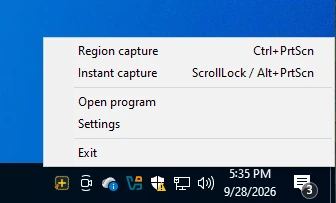
Volledig afsluiten
Klik met de rechtermuisknop op het pictogram in het systeemvak en kies Afsluiten. Wilt u dat de sluitknop ZunShot afsluit zonder dat er een pictogram in het systeemvak achterblijft, schakel dan Opnamefunctie inschakelen bij Windows-start uit onder Instellingen > Algemeen.
In een andere modus starten
Instellingen > Algemeen > Modus bij opstarten: Opnamemodus, Editormodus of Systeemvakmodus.
Het venster wordt buiten het scherm geopend
Dit gebeurt nadat een scherm is losgekoppeld. Druk op Win+Shift+pijl-links of pijl-rechts terwijl ZunShot actief is om het venster naar een aangesloten scherm te verplaatsen.
Korte antwoorden
- Waar is het ZunShot-venster gebleven?
- Als “Opnamefunctie inschakelen bij Windows-start” is ingeschakeld, staat het in het systeemvak: dubbelklik op het pictogram in het systeemvak of druk op een sneltoets voor vastleggen. Is de optie uitgeschakeld, dan sluit ZunShot af wanneer u het venster sluit; start ZunShot dan opnieuw vanuit het Startmenu.
- Hoe sluit ik ZunShot volledig af?
- Klik met de rechtermuisknop op het pictogram in het systeemvak en kies Afsluiten.
Verwante vragen
- [Zwart] Mijn schermafbeelding is zwart of leeg
- [Sneltoets] Een sneltoets werkt niet / geen Scroll Lock / PrtScn opent het Knipprogramma
- [Klembord] Kopiëren mislukt of de geplakte afbeelding heeft een witte achtergrond
- [Scrollen] Scrollend vastleggen stopt te vroeg of sluit niet goed aan
- [OCR] “Tekst ophalen” geeft verkeerde tekens of helemaal niets
- [Update] Hoe werk ik ZunShot bij?
- [Verwijderen] Hoe verwijder ik ZunShot en de bijbehorende gegevens?
- [Ondersteuning] Hoe neem ik contact op met de ZunShot-ondersteuning?