Hoe verwijder ik ZunShot en de bijbehorende gegevens?
Beide versies verwijdert u via de Windows-instellingen. Uw opgeslagen schermafbeeldingen worden nooit gewist.
Stappen
- Klik met de rechtermuisknop op het pictogram in het systeemvak en kies Afsluiten.
- Windows-instellingen > Apps > Geïnstalleerde apps > ZunShot > Verwijderen. De versie met installatiebestand staat ook in Configuratiescherm > Programma's.
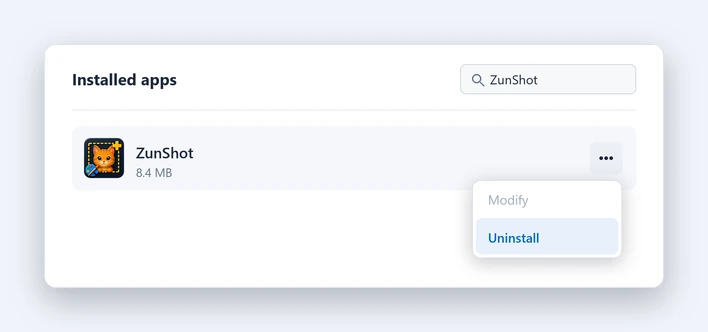
Instellingen en sessiebestanden verwijderen
Doe dit alleen als u ZunShot niet opnieuw wilt installeren. De instellingen staan onder HKEY_CURRENT_USER\Software\Bandicam Company\ZunShot, de sessiebestanden onder %LOCALAPPDATA%\Bandicam\ZunShot.
Goed om te weten
- Als u de toets PrtScn aan ZunShot hebt toegewezen, krijgt Windows die terug zodra u ZunShot afsluit of verwijdert.
- In Windows 10 kan de snelkoppeling op het bureaublad die de Store-versie heeft gemaakt, achterblijven. Verwijder die handmatig.
- Door ZunShot te verwijderen beëindigt u een ZunShot Pro-abonnement niet. Beheer het in uw Microsoft-account. Zie Opzeggen of laten terugbetalen.
Korte antwoorden
- Hoe verwijder ik ZunShot?
- Sluit ZunShot af via het pictogram in het systeemvak en ga dan naar Windows-instellingen > Apps > Geïnstalleerde apps > ZunShot > Verwijderen.
- Worden mijn schermafbeeldingen gewist als ik ZunShot verwijder?
- Nee. Bestanden in uw opslagmap blijven altijd onaangeroerd.
Verwante vragen
- [Zwart] Mijn schermafbeelding is zwart of leeg
- [Sneltoets] Een sneltoets werkt niet / geen Scroll Lock / PrtScn opent het Knipprogramma
- [Klembord] Kopiëren mislukt of de geplakte afbeelding heeft een witte achtergrond
- [Scrollen] Scrollend vastleggen stopt te vroeg of sluit niet goed aan
- [OCR] “Tekst ophalen” geeft verkeerde tekens of helemaal niets
- [Venster] Het ZunShot-venster is verdwenen
- [Update] Hoe werk ik ZunShot bij?
- [Ondersteuning] Hoe neem ik contact op met de ZunShot-ondersteuning?