Een schermafbeelding aan het scherm vastmaken
Een vastgemaakte schermafbeelding is een klein venster dat altijd op de voorgrond blijft. Gebruik het om iets bij de hand te houden, twee schermen te vergelijken of waarden van de ene app naar de andere over te nemen.
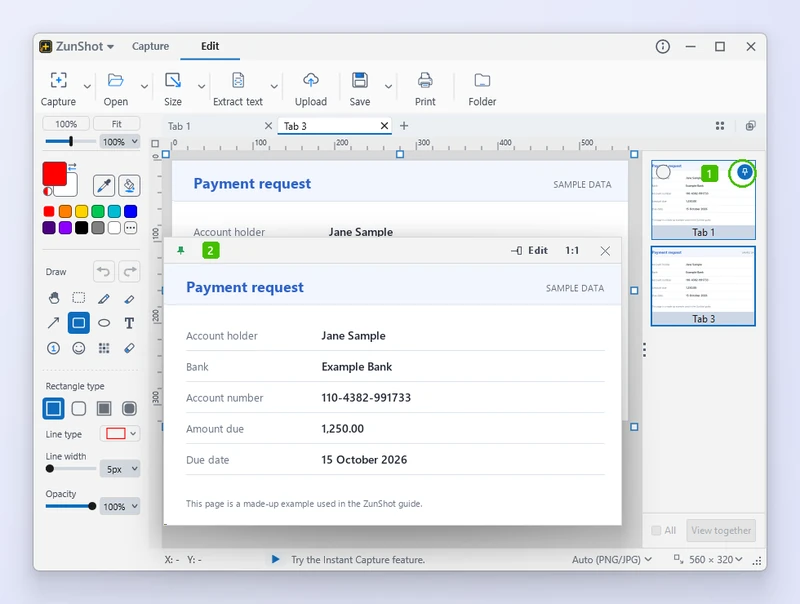
- De punaise op de kaart van een tabblad in de tabbladenlijst. Deze verschijnt wanneer u de kaart aanwijst.
- Het vastgemaakte venster dat zo ontstaat - altijd op de voorgrond, met Bewerken, een zoomaanduiding en een sluitknop op de balk.
Zo werkt het
- Vastmaken vanuit de editor. Druk op Ctrl+T voor de tabbladenlijst en klik op de punaise op de kaart van een tabblad. Met de rechtermuisknop op het tabblad klikken en Aan scherm vastmaken kiezen doet hetzelfde, net als het tabblad uit het venster slepen.
- Vastmaken vanuit Direct vastleggen. Selecteer het gebied en klik op de werkbalk op Aan scherm vastmaken, of druk op Shift+T.
- Verplaatsen en de grootte wijzigen. Sleep het vastgemaakte venster naar elke gewenste plek, ook naar een ander scherm. Sleep aan de rand om de grootte te wijzigen.
- Gebruik het menu. Klik met de rechtermuisknop op het vastgemaakte venster voor Kopiëren, Opslaan, Naar de editor sturen en Sluiten.
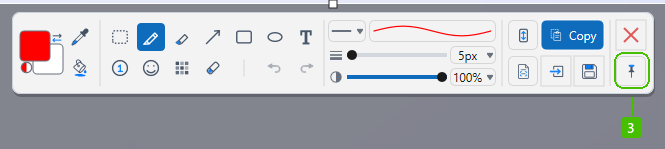
- Aan scherm vastmaken op de werkbalk van Direct vastleggen - dezelfde punaise, aan het einde van de rij knoppen.
Tips
- Er kunnen meerdere schermafbeeldingen tegelijk zijn vastgemaakt. ZunShot meldt het wanneer de limiet is bereikt.
- Een vastgemaakt venster kan op elk moment als nieuw tabblad naar de editor worden teruggestuurd.
Veelgestelde vragen
Komt een vastgemaakt venster op mijn volgende schermafbeelding te staan?
Ja, als het binnen het vastgelegde gebied valt. Verplaats of sluit het eerst.
Kan ik het vastgemaakte venster doorzichtig maken?
Ja. Houd Ctrl ingedrukt en draai aan het muiswiel boven het vastgemaakte venster om de dekking aan te passen, tot minimaal ongeveer 30%.