ZunShot-instellingen - Taal
ZunShot wordt geleverd met 18 interfacetalen. OCR-talen zijn een Windows-functie en worden afzonderlijk geïnstalleerd. Ontbreekt uw taal, dan kunt u zelf een vertaalbestand toevoegen.
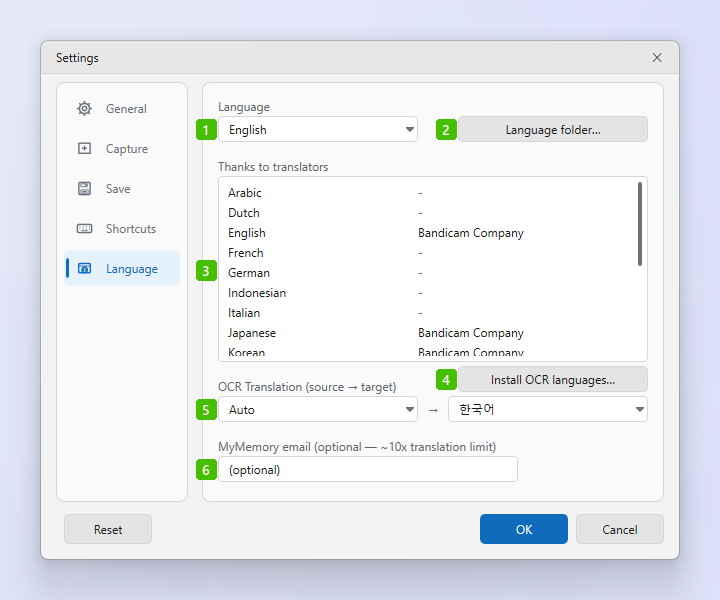
- Taal: de taal van de interface. Systeem (automatisch) volgt Windows; kies anders Engels, Koreaans, Japans, Vereenvoudigd of Traditioneel Chinees, Duits, Frans, Nederlands, Italiaans, Spaans, Portugees (Brazilië), Zweeds, Turks, Indonesisch, Vietnamees, Russisch, Oekraïens of Arabisch. De wijziging wordt meteen toegepast.
- Taalmap…: opent de ingebouwde map
lang, zodat uEnglish.inikunt kopiëren als uitgangspunt voor uw eigen vertaling (zie hieronder). - Met dank aan de vertalers: wie elke taal heeft vertaald. Een vertaling die u zelf toevoegt, staat hier als gebruikersbestand met de naam die in het bestand is vermeld.
- OCR-talen installeren…: installeert het Windows-taalpakket dat Tekst ophalen (OCR) voor een andere taal nodig heeft, inclusief de bijbehorende typfuncties – daardoor wordt de OCR-engine geregistreerd. Er wordt één keer om goedkeuring van een beheerder gevraagd.
- OCR-vertaling (bron → doel): de talen die worden gebruikt bij het vertalen van afbeeldingen. Automatisch detecteert de brontaal; de tweede lijst is de taal waarin de tekst wordt vertaald.
- MyMemory-e-mailadres: optioneel. Als u een e-mailadres invoert, wordt de gratis vertaallimiet van de dienst MyMemory ongeveer tien keer zo hoog.
Uw eigen vertaling
- Kopieer English.ini. Klik op Taalmap… en kopieer
English.iniuit de ingebouwde map. - Maak de taalmap voor gebruikers aan. Druk op Win+R, typ
%LOCALAPPDATA%en maak daarin de mapBandicam\ZunShot\langaan. - Vertaal en sla op. Vertaal de waarden, laat de sleutels ongewijzigd en sla het bestand in die map op onder de naam van de taal die het vervangt. Voor sleutels die u weglaat, wordt het Engels gebruikt.
- Schakel over naar uw vertaling. Kies de taal bij optie 1. Bestanden in de gebruikersmap worden opnieuw geladen wanneer u terugkeert naar het ZunShot-venster, zodat u wijzigingen kunt testen zonder opnieuw te starten.
Veelgestelde vragen
OCR werkt nog steeds niet nadat de taal is geïnstalleerd.
Open Windows-instellingen > Tijd en taal > Taal en regio, kies de taal en controleer of Basistypen is geïnstalleerd. Het taalpakket alleen registreert de OCR-engine niet.