Het volledige scherm of één scherm vastleggen
Met Volledig scherm vastleggen legt u het hele scherm in één keer vast. Hebt u meerdere schermen, dan kiest u welk scherm u vastlegt, of allemaal samen.
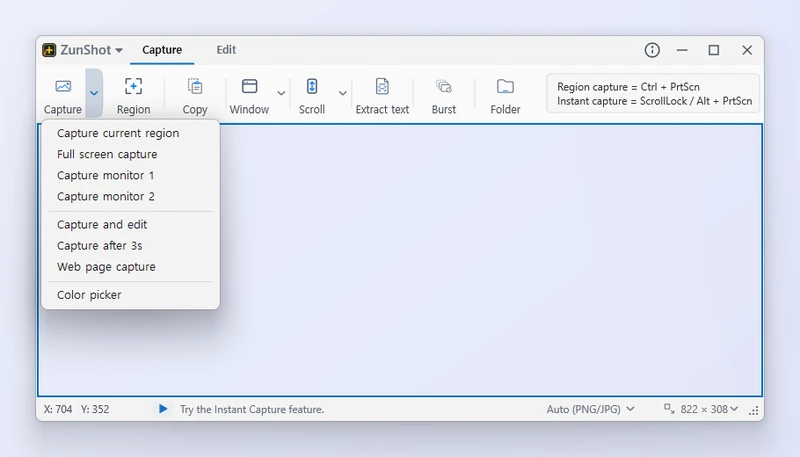
Zo werkt het
- Open het menu Vastleggen op het tabblad Vastleggen - het pijltje naast Vastleggen - en kies Volledig scherm vastleggen. Of druk op Ctrl+Shift+PrtScn nadat u die sneltoets hebt ingeschakeld via Instellingen > Sneltoetsen.
- Of kies één scherm. Volledig scherm vastleggen legt alle schermen al tegelijk vast. Als er meer dan één scherm is aangesloten, staan in hetzelfde menu ook Scherm 1 vastleggen, Scherm 2 vastleggen enzovoort, voor één afzonderlijk scherm.
- Leg vast. De afbeelding wordt in de editor geopend of opgeslagen, afhankelijk van uw instelling Na het vastleggen.
Tips
- Volledig scherm vastleggen levert één brede afbeelding op, ingedeeld zoals Windows uw schermen heeft gerangschikt.
- Wilt u een scherm herhaaldelijk met een interval vastleggen, gebruik dan Reeksopname met Volledig scherm als bron.
Veelgestelde vragen
Het ZunShot-venster staat op de schermafbeelding.
Dat hoort niet te gebeuren: ZunShot verbergt zijn eigen venster tijdens het vastleggen, en het opnamekader zelf wordt nooit meegenomen. Verschijnt het venster toch, minimaliseer het dan en leg vast met de sneltoets.