Bevries het scherm en selecteer precies wat u nodig hebt
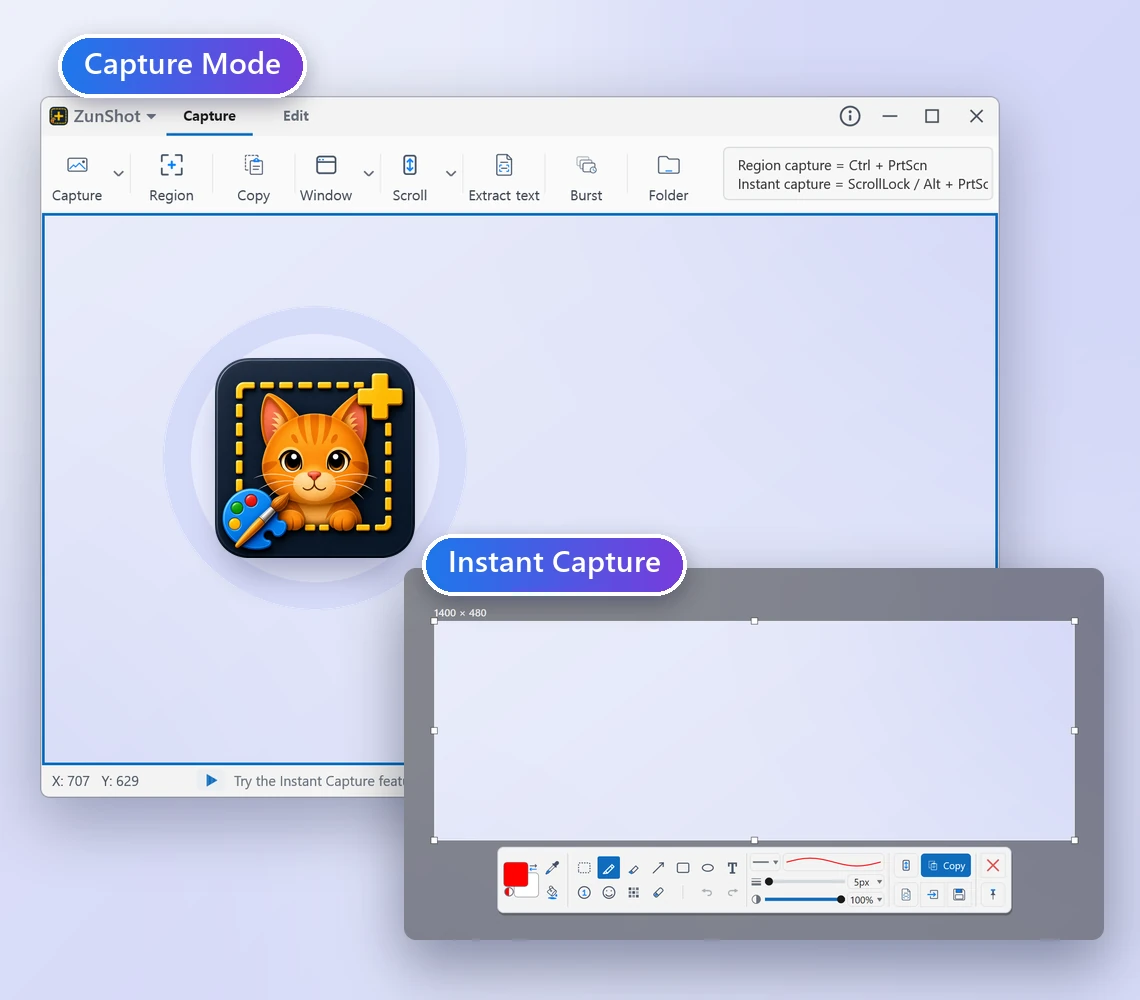
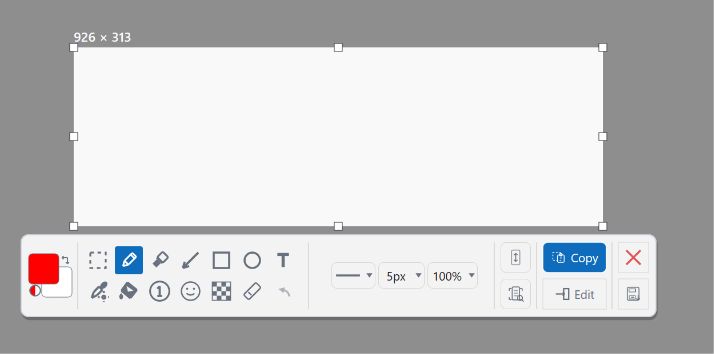
Druk op Scroll Lock of Alt+PrtScn. Het scherm bevriest met menu's en tooltips precies zoals ze waren, u sleept het gebied en met een compacte werkbalk kunt u de schermafbeelding kopiëren, opslaan, annoteren of vastmaken zonder het hoofdvenster te openen.
Leg een hele scrollende pagina vast als één afbeelding
Chatgeschiedenissen, lange artikelen, spreadsheets en instellingenpagina's passen zelden op één scherm. Scrollend vastleggen voegt alles samen tot één lange afbeelding. Laat ZunShot automatisch scrollen of draai zelf aan het muiswiel.

Leg een venster vast met nette, transparante afgeronde hoeken
Vensters in Windows 11 hebben afgeronde hoeken, en de meeste tools leggen de rechthoek eromheen vast, waardoor in alle vier de hoeken stukjes bureaubladachtergrond achterblijven. Wijs een venster of een besturingselement aan en ZunShot legt alleen dat object vast en maakt de hoeken transparant, klaar om in een dia, een document of een webpagina te plaatsen. In de Opnamemodus blijft het kader staan waar u het hebt neergezet, zodat een reeks schermafbeeldingen telkens even groot is.

Haal tekst uit elke schermafbeelding
Selecteer het tekstgebied en kopieer het als bewerkbare tekst. De herkenning gebruikt de OCR-engine die in Windows is ingebouwd, dus er verlaat niets uw pc. Met de optionele afbeeldingsvertaling wordt de vertaalde tekst over het origineel getekend.

Maak een schermafbeelding vast boven alle vensters
Laat een referentieafbeelding boven uw werk zweven: een codefragment, een grafiek, een ontwerp dat u overneemt. Verplaats deze naar elk scherm, wijzig de grootte en kopieer de afbeelding of sla deze op via het eigen menu.

Leg automatisch vast met een vast interval
Reeksopname maakt om de paar seconden een schermafbeelding terwijl u presenteert, test of een dashboard in de gaten houdt. Sla het vastleggen over wanneer er niets is veranderd, laat oude bestanden automatisch verwijderen en stop met een sneltoets.





