Een scrollende schermafbeelding maken
Scrollend vastleggen maakt van een lange pagina één enkele afbeelding. Laat ZunShot voor u scrollen, of scrol zelf wanneer de pagina een rustig tempo vraagt.

Zo werkt het
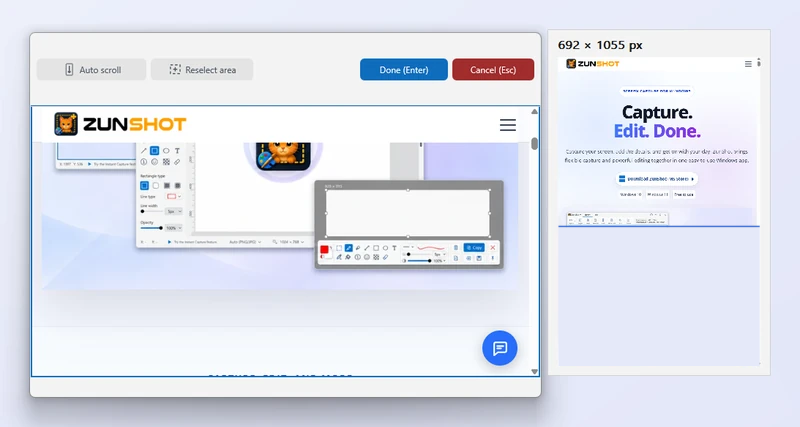
- Kies Scrollen op het tabblad Vastleggen. Of start het vanaf de werkbalk van Direct vastleggen.
- Selecteer het scrollbare gebied. Klik in de pagina, de lijst of de chat die scrolt. Gebruik Gebied opnieuw kiezen als de markering niet klopt.
- Scrol. Klik op Automatisch scrollen en wacht, of draai zelf aan het muiswiel. De pijltoetsen en PgUp/PgDn werken ook. Druk op Automatisch stoppen of Esc om te onderbreken.
- Klik op Klaar. ZunShot voegt de beelden samen en opent het resultaat in de editor.
Tips
- Vaste kopteksten, meeschuivende werkbalken en zwevende chatknoppen worden herkend en uit de herhaalde beelden verwijderd.
- Handmatig scrollen werkt het best bij pagina's die hun inhoud al scrollend laden. Wacht even wanneer er een laadindicator verschijnt en ga daarna verder.
- Voor een webpagina geeft Webpagina vastleggen het volledige document weer in de ingebouwde browser van ZunShot, zodat samenvoegen helemaal niet nodig is.
Veelgestelde vragen
Het resultaat bevat een herhaalde band of er ontbreekt een strook.
Scrol langzamer, of gebruik Automatisch scrollen. Pagina's met animaties tijdens het scrollen kunnen het samenvoegen in de war brengen.
Bij de eerste draai aan het muiswiel werd er niet gescrold.
In sommige browsers moet de pagina eerst de focus krijgen. Klik één keer in de pagina en ga verder.