Batchgewijs opslaan
Met Batchgewijs opslaan exporteert u alle geopende tabbladen volgens één naamregel. Het is de snelste manier om van een reeks schermafbeeldingen een genummerde set bestanden of één PDF te maken.
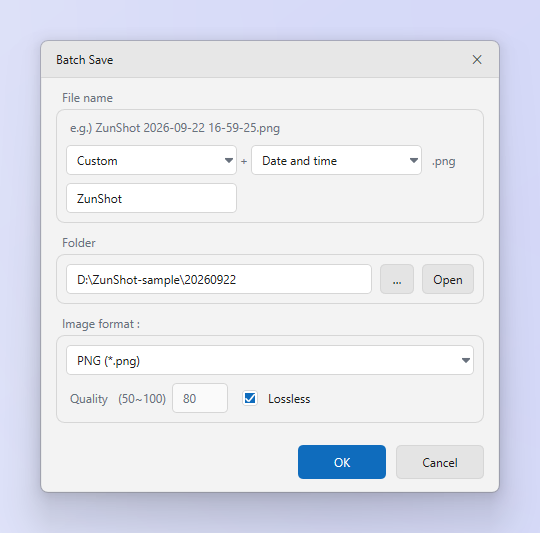
Zo werkt het
- Open Batchgewijs opslaan…. Via het bestandsmenu van de editor.
- Stel de bestandsnaam in. Voorvoegsel: Aangepast of Geen voorvoegsel. Achtervoegsel: Datum en tijd of Volgnummer. De voorbeeldregel toont het resultaat.
- Kies de map en het formaat. Afbeeldingsformaat, Kwaliteit of Verliesvrij. Kies voor PDF PDF per afbeelding of één samengevoegd document.
- Sla op. Elk geopend tabblad wordt opgeslagen, ook vergrendelde en niet-opgeslagen tabbladen. Lege tabbladen worden overgeslagen.
Tips
- De volgorde is die van de tabbladenbalk. Sleep de tabbladen in de gewenste volgorde voordat u exporteert.
- In een samengevoegde PDF staat elke schermafbeelding op een eigen pagina, in de oorspronkelijke pixelgrootte.
Veelgestelde vragen
Kan ik bepaalde tabbladen uitsluiten?
Batchgewijs opslaan heeft geen tabbladbereik en slaat altijd elk geopend tabblad op. Sluit eerst de tabbladen die u niet wilt opslaan.