Direct vastleggen
Direct vastleggen bevriest het hele scherm op het moment dat u op de sneltoets drukt. Menu's, tooltips en hover-toestanden blijven precies zoals ze waren, zodat u rustig het gebied kunt selecteren.
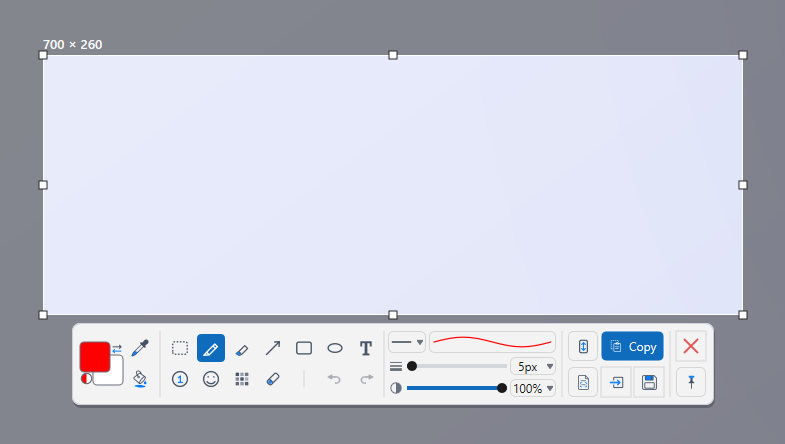
Zo werkt het
- Druk op Scroll Lock of Alt+PrtScn. Het scherm bevriest en wordt gedimd. Beide toetsen zijn standaard toegewezen.
- Sleep over het gebied dat u nodig hebt. Klik op een venster om het in één stap te selecteren. Pas zo nodig de grepen aan.
- Gebruik de werkbalk. Teken met Pen, Pijl, Rechthoek, Tekst, Nummer, Mozaïek en de andere gereedschappen. Kies daarna Kopiëren, Opslaan, Aan scherm vastmaken of Naar de editor sturen.
- Druk op Esc om af te sluiten. Er wordt niets opgeslagen tenzij u een actie kiest.
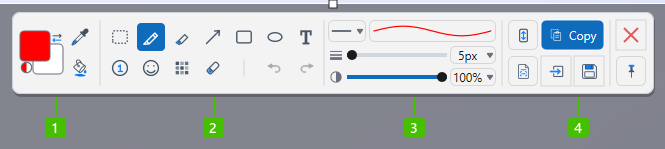
- Kleur: de vakjes voor teken- en achtergrondkleur met een wisselpijl, de pipet waarmee u een kleur van het bevroren scherm oppikt, en de verfemmer om te vullen.
- Tekengereedschappen: selectie, pen, markeerstift, pijl, rechthoek, ellips, tekst, genummerde stap, emoji, mozaïek en gum, met aan het einde ongedaan maken en opnieuw.
- Gereedschapsopties: lijnsoort, dikte en dekking van het geselecteerde gereedschap.
- Wat u ermee doet: Kopiëren, Opslaan, Naar de editor sturen en Aan scherm vastmaken, plus scrollend vastleggen en tekst ophalen. Met de rode X sluit u af zonder iets op te slaan.
Tips
- Klik op een venster in plaats van te slepen en het hele venster wordt vastgelegd met strakke, transparante afgeronde hoeken.
- Ctrl+Alt+PrtScn start Direct vastleggen met het actieve venster al geselecteerd. Schakel deze sneltoets in onder Instellingen > Sneltoetsen.
- Kies onder Instellingen > Algemeen > Standaardgereedschap (vastleggen) welk gereedschap actief is wanneer de werkbalk verschijnt.
- Direct vastleggen werkt ook vanuit het systeemvak wanneer het hoofdvenster gesloten is.
Veelgestelde vragen
Scroll Lock doet niets op mijn toetsenbord.
Op sommige laptops is Fn+Scroll Lock nodig, of ontbreekt Scroll Lock helemaal. Gebruik Alt+PrtScn of wijs een andere toets toe onder Instellingen > Sneltoetsen.
Kan ik tijdens Direct vastleggen door een pagina scrollen?
Ja. Start scrollend vastleggen vanaf de werkbalk. Zie Scrollend vastleggen.