طريقة تثبيت ZunShot
يُوزَّع ZunShot عبر Microsoft Store. ويتوفر كذلك ملف تثبيت تقليدي لأجهزة الكمبيوتر التي لا يمكنها استخدام المتجر.
الطريقة
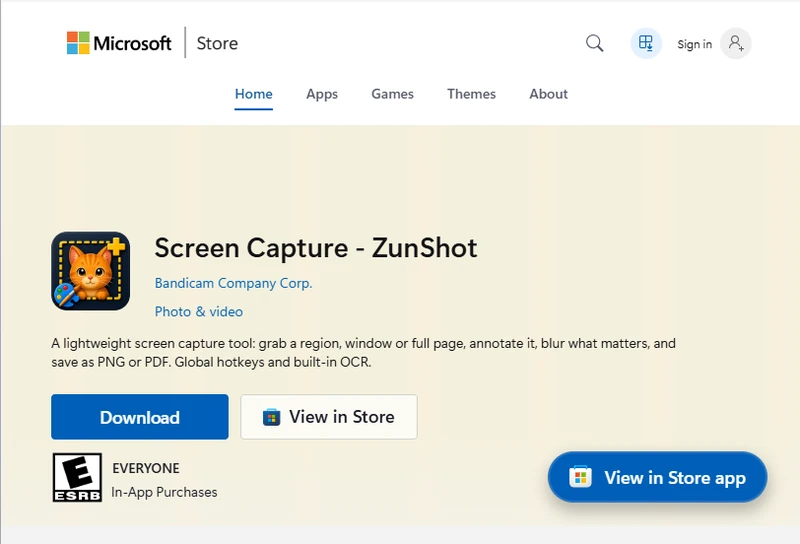
- افتح صفحة المتجر. انقر على الحصول على ZunShot من Microsoft Store أو ابحث عن ZunShot في تطبيق المتجر.
- انقر على «تنزيل». ينزّل Windows التطبيق ويثبّته. لا حاجة إلى كلمة مرور المسؤول.
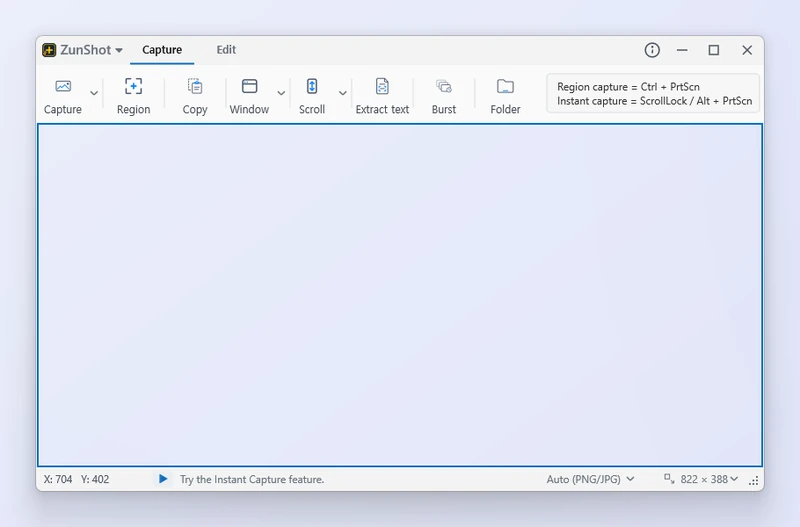
- شغّل ZunShot. افتحه من قائمة «البدء». تُفتح علامة التبويب «التقاط». وتظهر أيقونة منطقة الإشعارات بعد أن تغلق النافذة، ثم في كل مرة تسجّل فيها الدخول إلى Windows.
- اختياري: أبقِه جاهزًا. فعّل تمكين وظيفة الالتقاط عند بدء تشغيل Windows من الإعدادات > عام لتعمل الاختصارات مباشرةً بعد تسجيل الدخول.
نصائح
- متطلبات النظام: Windows 10 بنظام 64 بت (البنية 10240) أو أحدث. يُنصح باستخدام Windows 10 الإصدار 1809 أو Windows 11.
- ملف التثبيت: إذا حصلت على
zunshot-setup-*.exeفشغّله واتبع خطوات معالج التثبيت. النسختان تتضمنان الميزات نفسها. - تختلف طريقة التحديث بين نسخة المتجر ونسخة ملف التثبيت. راجع التحديثات.
الأسئلة الشائعة
هل ZunShot مجاني؟
الالتقاط مجاني. راجع النسخة المجانية مقابل Pro لمعرفة ما يضيفه ZunShot Pro.
هل يسجّل ZunShot الفيديو؟
لا. يلتقط ZunShot الصور الثابتة فقط. لتسجيل الشاشة استخدم Bandicam.