إعدادات ZunShot - الالتقاط
تحدّد علامة التبويب الالتقاط ما يحدث لحظة أخذ اللقطة: أين تذهب الصورة، وما الذي تتضمنه، وكيف يخبرك ZunShot بانتهاء العملية.
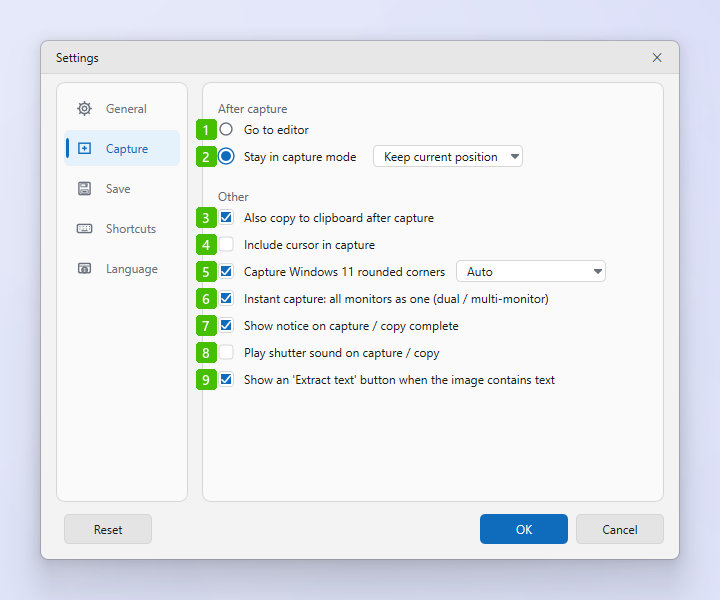
- الانتقال إلى المحرر: بعد الالتقاط تُفتح الصورة كعلامة تبويب جديدة في المحرر، جاهزةً لإضافة التعليقات التوضيحية أو الحفظ.
- البقاء في وضع الالتقاط: تُحفظ اللقطة وتبقى نافذة الالتقاط مفتوحة للّقطة التالية. القائمة المجاورة تحدّد أين ينتقل الإطار بعد ذلك: الانتقال إلى المنطقة الملتقطة أو الإبقاء على الموضع الحالي.
- النسخ أيضًا إلى الحافظة بعد الالتقاط: تُوضع كل لقطة في الحافظة أيضًا لتلصقها مباشرةً في محادثة أو مستند.
- تضمين المؤشر في الالتقاط: يضيف مؤشر الفأرة إلى لقطات المناطق ولقطات ملء الشاشة.
- التقاط الزوايا المستديرة في Windows 11: يجعل الزوايا الأربع لنافذة Windows 11 الملتقطة شفافة بدلًا من ترك وحدات بكسل من سطح المكتب فيها. راجع التقاط نافذة. الخيار تلقائي يستخدم نصف قطر النظام؛ اختر عددًا من وحدات البكسل لتجاوزه.
- الالتقاط الفوري: جميع الشاشات كشاشة واحدة: على كمبيوتر بشاشتين أو أكثر، يجمّد الالتقاط الفوري كل الشاشات كشاشة واحدة كبيرة ليمتد التحديد عبر الشاشات. أوقف هذا الخيار لتجميد الشاشة التي تحت المؤشر فقط.
- إظهار إشعار عند اكتمال الالتقاط / النسخ: يعرض إشعارًا قصيرًا عند حفظ لقطة أو نسخها.
- تشغيل صوت الغالق عند الالتقاط / النسخ: يشغّل صوت غالق الكاميرا في اللحظة نفسها.
- إظهار زر «استخراج النص» عندما تحتوي الصورة على نص: عندما يكتشف ZunShot نصًا في لقطة، يعرض على الصورة زر استخراج النص (OCR) الذي يعمل بنقرة واحدة.
نصائح
- الخياران 1 و2 يسريان على اللقطات المأخوذة من نافذة الالتقاط وبالاختصارات. للالتقاط الفوري شريط أدوات خاص به ولا يتأثر بهما.
- اختصارات كل نوع من الالتقاط موجودة في علامة التبويب الاختصارات.