إضافة علامة مائية
تضع العلامة المائية شعارك أو سطرًا من النص على اللقطة عند الحفظ. أعدّها مرة واحدة من «إعدادات العلامة المائية»، فيضيفها ZunShot إلى كل صورة تحفظها ما دام الخيار مفعّلًا.
الطريقة
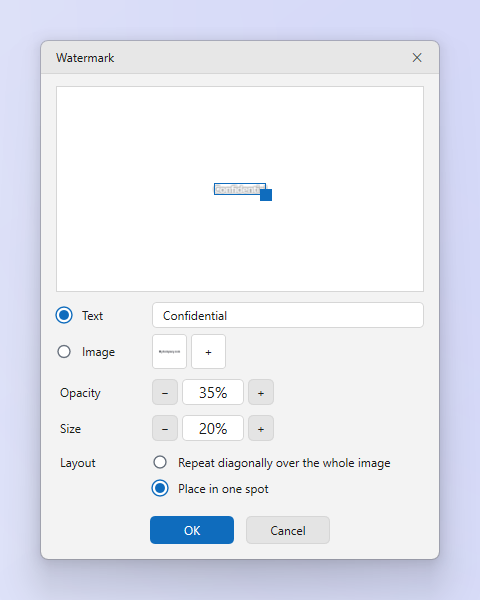
- افتح «إعدادات العلامة المائية». انتقل إلى الإعدادات > الحفظ وانقر على إعدادات العلامة المائية في قسم «علامة مائية».
- اختر نصًا أو صورة. حدّد النص واكتب نص العلامة المائية، أو حدّد الصورة وأضف شعارك. أفضل نتيجة تكون مع ملف PNG بخلفية شفافة، ويمكن الاحتفاظ بما يصل إلى 6 شعارات في القائمة.
- العتامة والحجم والتخطيط. اضبط العتامة والحجم، ثم اختر التكرار قطريًا على الصورة كاملة أو الوضع في مكان واحد. مع الوضع في مكان واحد، اسحب العلامة المائية في المعاينة إلى المكان الذي تريده.
- طبّق. انقر على موافق. من الآن فصاعدًا تُضاف العلامة المائية إلى كل صورة تحفظها، إلى أن تلغي تحديد علامة مائية على الصور المحفوظة من الإعدادات > الحفظ. أما الصورة في علامة تبويب المحرر فتبقى دون تغيير.
نصائح
- اجعل الشعار صغيرًا وشبه شفاف حتى لا يزاحم المحتوى.
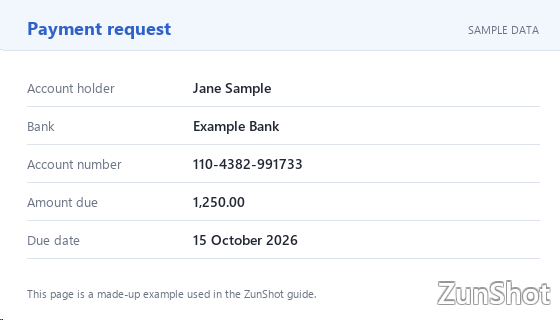
- علامتك المائية الخاصة تعمل في النسخة المجانية أيضًا. وتضيف النسخة المجانية كذلك علامة ZunShot المائية إلى الصور المعدّلة؛ ويزيل ZunShot Pro هذه الأخيرة.
الأسئلة الشائعة
هل يمكن تطبيق العلامة المائية تلقائيًا على كل عملية حفظ؟
نعم، فهكذا تعمل: ما دام خيار علامة مائية على الصور المحفوظة محددًا، تُضاف إلى كل ملف محفوظ، ومن ذلك عمليات الحفظ الدفعي والرفع. أما النسخ إلى الحافظة والطباعة فلا يضيفانها.