التقاط ملء الشاشة أو شاشة واحدة
يلتقط «التقاط ملء الشاشة» الشاشة كلها في لقطة واحدة. وعند استخدام عدة شاشات تختار أيّها تريد، أو تلتقطها كلها معًا.
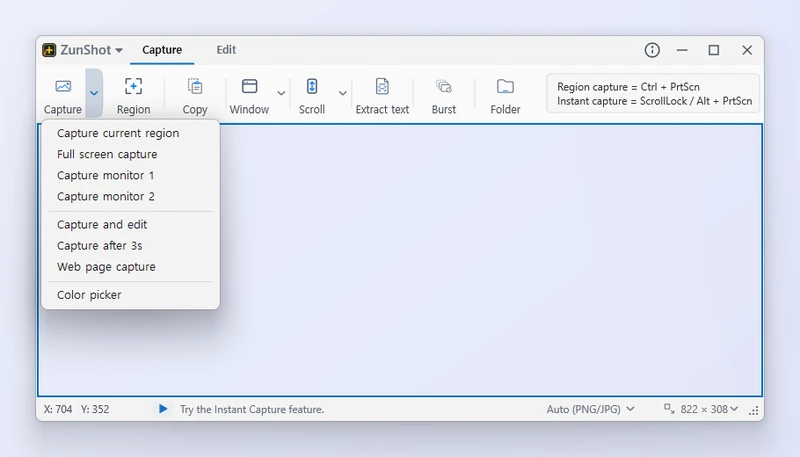
الطريقة
- افتح قائمة «التقاط» في علامة التبويب «التقاط» - السهم الصغير بجوار «التقاط» - واختر التقاط ملء الشاشة. أو اضغط Ctrl+Shift+PrtScn بعد تفعيل هذا الاختصار من الإعدادات > الاختصارات.
- أو اختر شاشة واحدة. «التقاط ملء الشاشة» يلتقط أصلًا جميع الشاشات دفعة واحدة. وعند توصيل أكثر من شاشة تعرض القائمة نفسها أيضًا التقاط الشاشة 1 والتقاط الشاشة 2 وهكذا، لالتقاط شاشة واحدة.
- التقط. تُفتح الصورة في المحرر أو تُحفظ وفق إعداد «بعد الالتقاط».
نصائح
- ينتج «التقاط ملء الشاشة» صورة عريضة واحدة مرتّبة بالطريقة التي يرتّب بها Windows شاشاتك.
- لالتقاط شاشة بشكل متكرر بمؤقّت، استخدم الالتقاط المتتابع مع اختيار «ملء الشاشة» مصدرًا.
الأسئلة الشائعة
نافذة ZunShot تظهر في اللقطة.
لا يُفترض أن يحدث ذلك: يخفي ZunShot نافذته أثناء الالتقاط، وإطار الالتقاط نفسه لا يُضمَّن في اللقطة أبدًا. وإذا ظهرت مع ذلك، فصغّر النافذة والتقط باستخدام الاختصار.