الرفع ومشاركة رابط
يرسل الرفع اللقطة المحددة إلى حسابك الخاص في السحابة ويعطيك رابطًا تلصقه حيث تشاء. لا يخزّن ZunShot ملفاتك على خوادمه أبدًا.
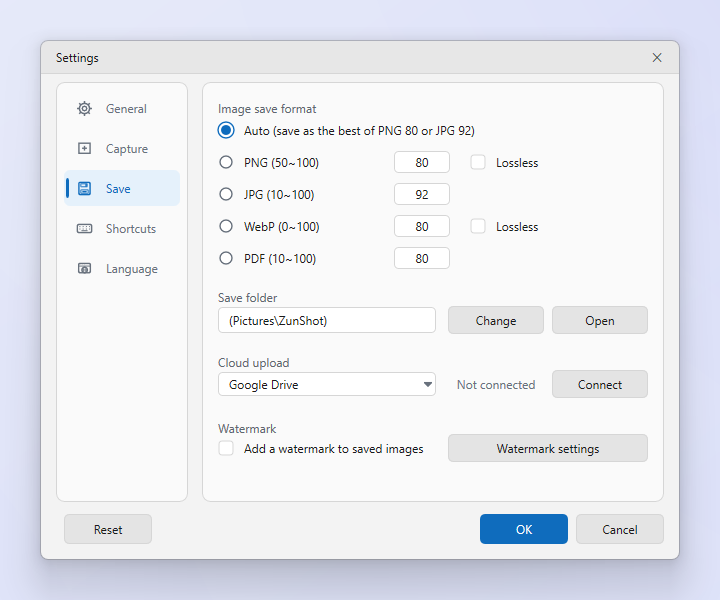
الطريقة
- اربط حسابًا. الإعدادات > الحفظ > الرفع إلى السحابة: اختر Google Drive أو Dropbox أو OneDrive من القائمة وانقر على اتصال. سجّل الدخول في نافذة المتصفح التي تُفتح.
- ارفع. انقر على رفع في الشريط واختر الخدمة.
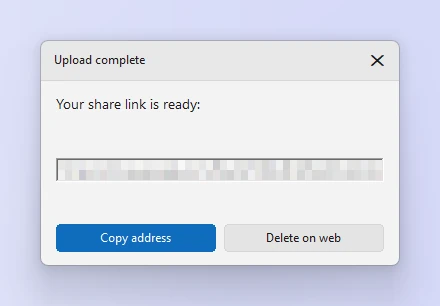
- شارك. عند اكتمال الرفع يظهر رابط المشاركة في النافذة. انقر على نسخ العنوان والصقه في محادثة أو رسالة بريد.
نصائح
- تذهب الملفات المرفوعة إلى مجلد ZunShot داخل حسابك. أدِر أذونات المشاركة من هناك.
- قطع الاتصال في صفحة الإعدادات نفسها يزيل الرمز المميز المخزَّن من هذا الجهاز.
- افحص اللقطة أولًا بحثًا عن معلومات خاصة. راجع التمويه وإخفاء المعلومات الحساسة.
الأسئلة الشائعة
فشل الرفع.
تحقق من الاتصال بالإنترنت، ثم اقطع الاتصال بالخدمة واتصل بها من جديد.
أي ملف يُرفع؟
علامة التبويب الحالية، كما هي محفوظة. احفظ أولًا إذا كنت قد عدّلتها.