تثبيت لقطة على الشاشة
اللقطة المثبّتة على الشاشة نافذة صغيرة تبقى دائمًا في المقدمة. استخدمها للاحتفاظ بمرجع أمامك، أو لمقارنة شاشتين، أو لنقل قيم من تطبيق إلى آخر.
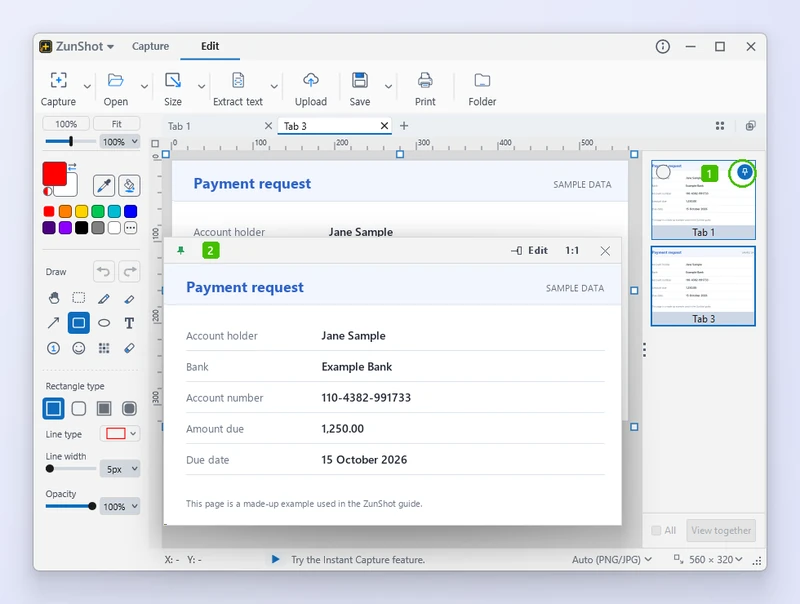
- الدبوس الموجود على بطاقة علامة التبويب في قائمة علامات التبويب. يظهر عندما تشير بالمؤشر إلى البطاقة.
- النافذة المثبّتة التي ينشئها - دائمًا في المقدمة، وعلى شريطها زر تحرير ومؤشر التكبير/التصغير وزر الإغلاق.
الطريقة
- ثبّت اللقطة على الشاشة من المحرر. اضغط Ctrl+T لفتح قائمة علامات التبويب، ثم انقر على الدبوس الموجود على بطاقة علامة التبويب. وتحصل على النتيجة نفسها بالنقر بزر الفأرة الأيمن على علامة التبويب واختيار تثبيت على الشاشة، أو بسحب علامة التبويب إلى خارج النافذة.
- ثبّت اللقطة على الشاشة من الالتقاط الفوري. حدّد المنطقة وانقر على تثبيت على الشاشة في شريط الأدوات، أو اضغط Shift+T.
- حرّك النافذة وغيّر حجمها. اسحب النافذة المثبّتة إلى أي مكان، حتى إلى شاشة أخرى. اسحب حافتها لتغيير حجمها.
- استخدم القائمة. انقر بزر الفأرة الأيمن على النافذة المثبّتة لتظهر الأوامر نسخ وحفظ وإرسال إلى المحرر وإغلاق.
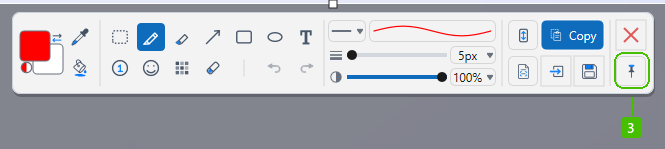
- تثبيت على الشاشة في شريط أدوات الالتقاط الفوري - الدبوس نفسه، في نهاية صف الأزرار.
نصائح
- يمكن تثبيت عدة لقطات على الشاشة في آن واحد. يخبرك ZunShot عند بلوغ الحد الأقصى.
- يمكن إرسال النافذة المثبّتة إلى المحرر من جديد كعلامة تبويب جديدة في أي وقت.
الأسئلة الشائعة
هل تظهر النافذة المثبّتة في لقطتي التالية؟
نعم، إذا كانت داخل المنطقة الملتقطة. حرّكها أو أغلقها أولًا.
هل يمكنني جعل النافذة المثبّتة شفافة؟
نعم. اضغط مع الاستمرار على Ctrl وأدر عجلة الفأرة فوق النافذة المثبّتة لتغيير عتامتها، حتى 30% تقريبًا كحد أدنى.