اختصار لا يعمل
تُسجَّل الاختصارات من نسخة ZunShot التي تعمل حاليًا. إذا كان برنامج آخر يملك المفتاح، أو لم يكن ZunShot قيد التشغيل، فلن يحدث شيء.
1. هل ZunShot قيد التشغيل؟
ابحث عن أيقونة منطقة الإشعارات. عند تفعيل تمكين وظيفة الالتقاط عند بدء تشغيل Windows من الإعدادات > عام، يبدأ ZunShot عند تسجيل الدخول ويبقى في منطقة الإشعارات بعد إغلاق النافذة الرئيسية، فتظل الاختصارات تعمل. وعند إيقافه، يؤدي إغلاق النافذة إلى الخروج من ZunShot، أما خروج فيوقف الاختصارات دائمًا.
2. برنامج آخر يملك المفتاح
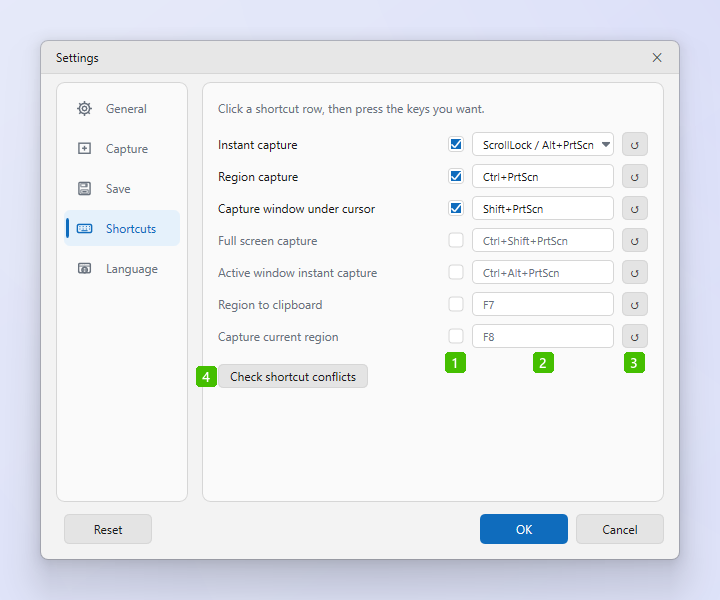
لا يستطيع سوى برنامج واحد تسجيل اختصار عام. غيّر المفتاح من الإعدادات > الاختصارات، أو أغلق البرنامج الآخر. ويُعدّ تشغيل نسخة ثانية من ZunShot برنامجًا آخر أيضًا.
3. لوحة مفاتيحي لا تحتوي على مفتاح Scroll Lock
كثير من أجهزة الكمبيوتر المحمولة يتطلب Fn+Scroll Lock أو لا يحتوي على هذا المفتاح أصلًا. استخدم Alt+PrtScn، وهو معيّن افتراضيًا للالتقاط الفوري أيضًا، أو عيّن أي مفتاح آخر.
4. مفتاح PrtScn يفتح أداة القطع في Windows
قد يحجز Windows مفتاح PrtScn لأداة القطع الخاصة به. عندما تعيّن PrtScn في إعدادات ZunShot، يطلب ZunShot إذنك لإيقاف خيار Windows هذا، ثم يعيد تشغيله عندما تتوقف عن استخدام PrtScn. في نسخة Microsoft Store أوقفه بنفسك: إعدادات Windows > إمكانية وصول ذوي الاحتياجات الخاصة > لوحة المفاتيح > استخدام مفتاح Print screen لفتح التقاط الشاشة.
5. المفتاح يعمل في بعض التطبيقات لكنه لا يعمل في الألعاب
الألعاب التي تعمل بصلاحيات المسؤول لا تتلقى الاختصارات من عملية عادية. شغّل ZunShot بصلاحيات المسؤول في تلك الجلسة، أو استخدم وضع النافذة.
المفاتيح الافتراضية مدرجة في الدليل ضمن الإعدادات - الاختصارات.
إجابات سريعة
- لماذا لا يعمل اختصار ZunShot؟
- ZunShot ليس قيد التشغيل، أو أن برنامجًا آخر سجّل المفتاح نفسه. تحقق من أيقونة منطقة الإشعارات ومن الإعدادات > الاختصارات.
- لوحة مفاتيحي لا تحتوي على مفتاح Scroll Lock. كيف أبدأ الالتقاط الفوري؟
- استخدم Alt+PrtScn، أو عيّن مفتاحًا آخر من الإعدادات > الاختصارات.
- مفتاح PrtScn يفتح أداة القطع في Windows بدلًا من ZunShot.
- أوقف خيار Windows الذي يحجز مفتاح PrtScn لالتقاط الشاشة، أو دع ZunShot يفعل ذلك عند تعيين المفتاح.
أسئلة شائعة ذات صلة
- [لقطة سوداء] اللقطة سوداء أو فارغة
- [الحافظة] يفشل النسخ أو تظهر خلفية بيضاء عند اللصق
- [التمرير] الالتقاط مع التمرير يتوقف مبكرًا أو يبدو غير متطابق
- [OCR] استخراج النص يعطي أحرفًا خاطئة أو لا يعطي شيئًا
- [النافذة] اختفت نافذة ZunShot
- [التحديث] كيف أحدّث ZunShot؟
- [إلغاء التثبيت] كيف ألغي تثبيت ZunShot وأزيل بياناته؟
- [الدعم] كيف أتواصل مع دعم ZunShot؟