اختفت نافذة ZunShot
ما دام تمكين وظيفة الالتقاط عند بدء تشغيل Windows مفعّلًا، فإن إغلاق النافذة الرئيسية يُبقي ZunShot في منطقة الإشعارات حتى تبقى الاختصارات تعمل. ويُحتفظ بعلامات التبويب غير المحفوظة لتُستعاد عند فتح النافذة في المرة القادمة.
إعادة النافذة
- انقر نقرًا مزدوجًا على أيقونة ZunShot في منطقة الإشعارات بجوار الساعة، أو انقر عليها بزر الفأرة الأيمن واختر فتح البرنامج. إذا كانت مخفية، فانقر أولًا على السهم ^.
- أو اضغط أحد اختصارات الالتقاط. يُفتح المحرر وفيه اللقطة الجديدة.
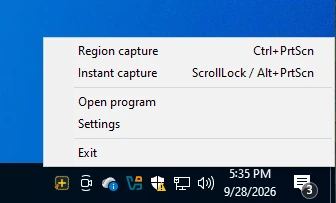
الخروج نهائيًا
انقر بزر الفأرة الأيمن على أيقونة منطقة الإشعارات واختر خروج. ولجعل زر الإغلاق يُخرجك من ZunShot دون ترك أيقونة في منطقة الإشعارات، أوقف تمكين وظيفة الالتقاط عند بدء تشغيل Windows من الإعدادات > عام.
البدء في وضع مختلف
الإعدادات > عام > الوضع عند بدء التشغيل: وضع الالتقاط أو وضع المحرر أو وضع منطقة الإشعارات.
النافذة تُفتح خارج الشاشة
يحدث ذلك بعد إزالة شاشة. اضغط Win+Shift+مفتاح السهم الأيسر أو الأيمن أثناء كون ZunShot نشطًا لنقله إلى شاشة متصلة.
إجابات سريعة
- أين ذهبت نافذة ZunShot؟
- إذا كان خيار «تمكين وظيفة الالتقاط عند بدء تشغيل Windows» مفعّلًا، فهي في منطقة الإشعارات: انقر نقرًا مزدوجًا على أيقونة منطقة الإشعارات أو اضغط أحد اختصارات الالتقاط. وإذا كان متوقفًا، فإن إغلاق النافذة يؤدي إلى الخروج من ZunShot، فشغّله مجددًا من قائمة «البدء».
- كيف أخرج من ZunShot نهائيًا؟
- انقر بزر الفأرة الأيمن على أيقونة منطقة الإشعارات واختر «خروج».
أسئلة شائعة ذات صلة
- [لقطة سوداء] اللقطة سوداء أو فارغة
- [الاختصارات] اختصار لا يعمل / لا يوجد مفتاح Scroll Lock / مفتاح PrtScn يفتح أداة القطع
- [الحافظة] يفشل النسخ أو تظهر خلفية بيضاء عند اللصق
- [التمرير] الالتقاط مع التمرير يتوقف مبكرًا أو يبدو غير متطابق
- [OCR] استخراج النص يعطي أحرفًا خاطئة أو لا يعطي شيئًا
- [التحديث] كيف أحدّث ZunShot؟
- [إلغاء التثبيت] كيف ألغي تثبيت ZunShot وأزيل بياناته؟
- [الدعم] كيف أتواصل مع دعم ZunShot؟