Jak wykonać zrzut wybranego obszaru
Przeciągnij po wybranym obszarze lub kliknij okno, aby wykonać zrzut. Po kliknięciu okna Windows 11 jego zaokrąglone narożniki staną się przezroczyste.
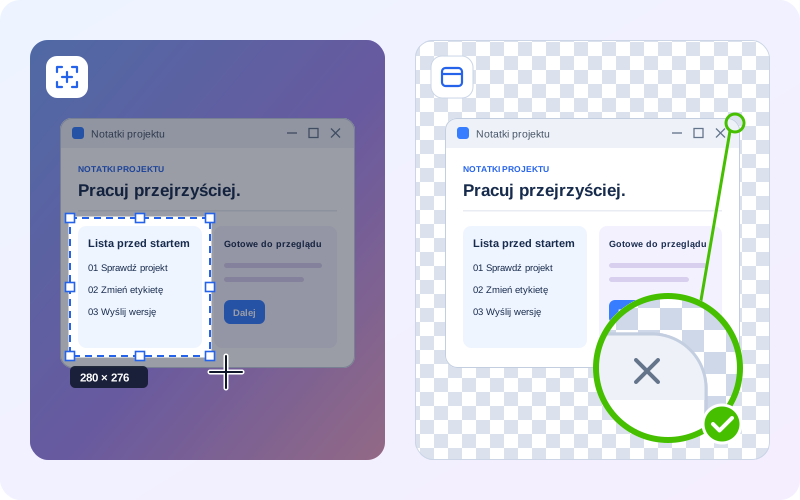
Instrukcja
- Wybierz Region na karcie Capture lub naciśnij domyślny skrót Ctrl+PrtScn. Ekran zamarznie, zachowując otwarte menu i podpowiedzi.
- Przeciągnij, aby zaznaczyć obszar. Rozmiar widać przy zaznaczeniu. Zwolnij przycisk myszy, aby wykonać zrzut.
- Możesz też kliknąć okno. ZunShot podświetla okno lub element interfejsu pod kursorem. Przytrzymaj Shift, aby zawsze wybrać całe okno, albo Ctrl, aby wybrać element pod kursorem.
- Narożniki okna Windows 11 będą przezroczyste. Zamiast fragmentów pulpitu zrzut zachowa kształt okna. Zobacz zrzut okna.
- Wynik otworzy się w edytorze. Esc anuluje operację. Enter przechwytuje obszar bieżącej ramki zamiast nowego zaznaczenia.
Ponowny zrzut tego samego obszaru
W trybie Capture ramka pozostaje na pulpicie. Zmień jej rozmiar krawędziami lub narożnikami i naciskaj Capture, aby powtarzać zrzut o tej samej wielkości i położeniu. Dalsze działanie określa Settings > Capture > After capture — zobacz ustawienia przechwytywania.

Wskazówki
- Copy (Kopiuj) na wstążce przechwytuje ramkę bezpośrednio do schowka bez otwierania edytora.
- Opóźnienie: wybierz Capture after 3s w menu Capture, aby najpierw otworzyć menu lub podpowiedź.
- Kursor: włącz Settings > Capture > Include cursor in capture, jeśli chcesz pokazać położenie kursora.
Częste pytania
Czy można odsunąć ramkę zasłaniającą obszar?
Tak. Przeciągnij ramkę za krawędź lub użyj zrzutu okna, aby nie zaznaczać obszaru ręcznie.
Czy można wpisać dokładny rozmiar?
Tak. Kliknij rozmiar ramki na pasku stanu, wybierz Custom size… i wpisz szerokość oraz wysokość w pikselach.