Zaznaczanie, wypełnianie i wymazywanie
Zaznaczenie ogranicza obszar działania następnej czynności. Gumka ma trzy tryby: możesz usunąć rysunek bez naruszania obrazu albo wymazać piksele, pozostawiając przezroczystość.
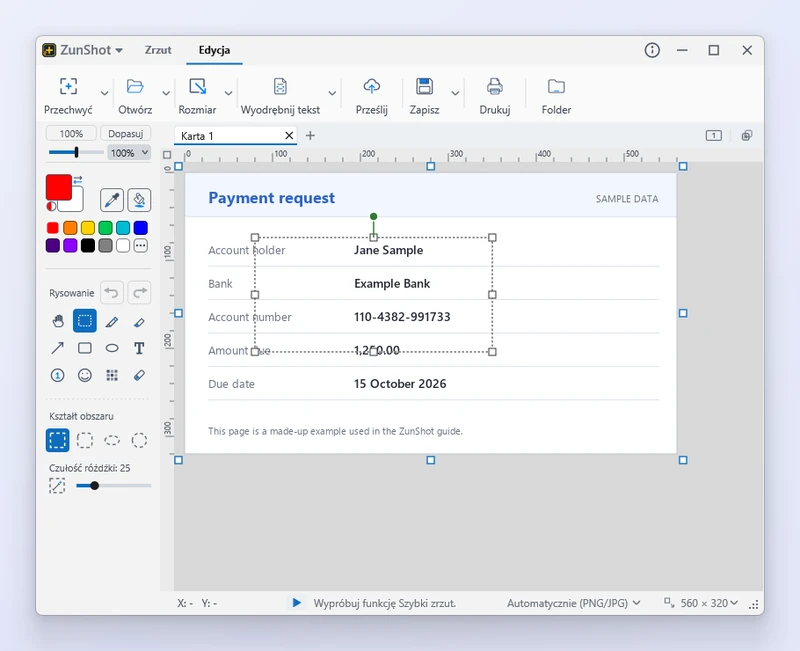
Instrukcja
- Zaznacz obszar. Wybierz Select (zaznaczanie) i przeciągnij. Kształty obszaru to Rectangle (prostokąt), Rounded Rectangle (zaokrąglony prostokąt), Circle (koło) i Ellipse (elipsa). Line (follow cursor) pozwala odręcznie obrysować obszar wzdłuż ruchu kursora.
- Możesz użyć różdżki. Magic Wand zaznacza po kliknięciu wszystkie połączone piksele o podobnym kolorze. Dostosuj tolerancję na pasku opcji.
- Wykonaj czynność na zaznaczeniu. Kopiuj, wycinaj, kadruj do zaznaczenia, wypełniaj, rozmywaj lub usuwaj. Klawisze strzałek przesuwają zaznaczenie o jeden piksel.
- Wymaż. Wybierz Eraser (gumka) i tryb: Erase drawing usuwa tylko adnotacje, Fill with background maluje kolorem tła, a Transparent wymazuje same piksele do przezroczystości.
Przezroczyste tło
Zaznacz tło narzędziem Magic Wand i naciśnij Ctrl+Delete. Zaznaczony obszar staje się przezroczysty, co pokazuje szachownica. Zapisz jako PNG lub WebP, aby zachować przezroczystość. Sam Delete wypełnia zaznaczenie kolorem tła, a Shift+Delete — kolorem rysowania.
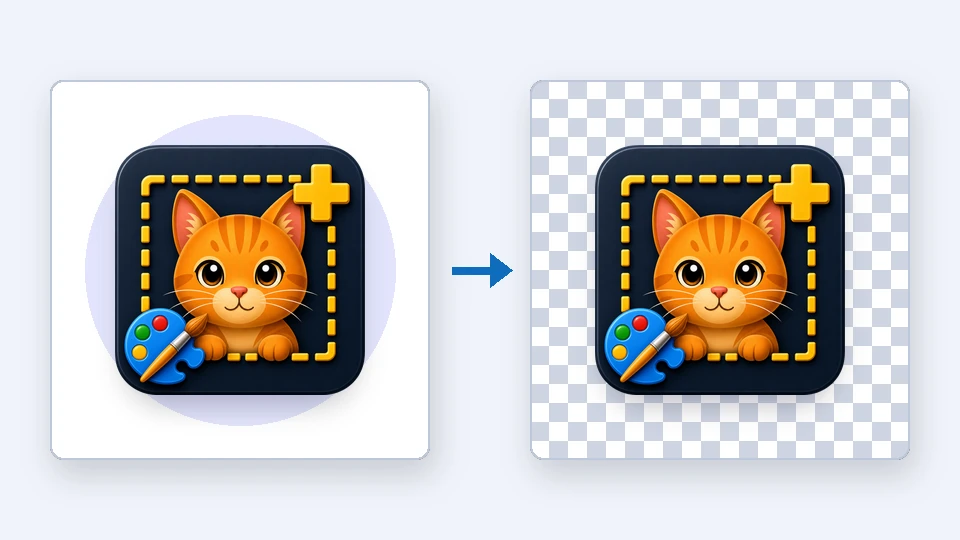
Wskazówki
- Fill (wypełnienie) wypełnia połączony obszar kolorem rysowania. Zmniejsz czułość, jeśli kolor przechodzi na sąsiednie obszary.
- PNG i WebP zachowują przezroczystość po wymazaniu. JPG jej nie obsługuje i zamiast niej wyświetla biel.
Częste pytania
Jak usunąć zaznaczenie?
Naciśnij Esc lub kliknij poza zaznaczeniem.
Czy mogę przesunąć zaznaczone piksele?
Tak. Przy aktywnym narzędziu Select przeciągnij wnętrze zaznaczenia. Pozostawiony obszar wypełni się kolorem tła. Przytrzymaj Ctrl podczas przeciągania, aby zamiast tego przesunąć kopię.