Kadrowanie, obracanie i zmiana rozmiaru
Narzędzia rozmiaru i orientacji są w menu Size (rozmiar) oraz Rotate / Flip (obracanie i odbijanie). Rozmiar płótna dodaje lub usuwa miejsce wokół obrazu. Rozmiar obrazu skaluje sam obraz.
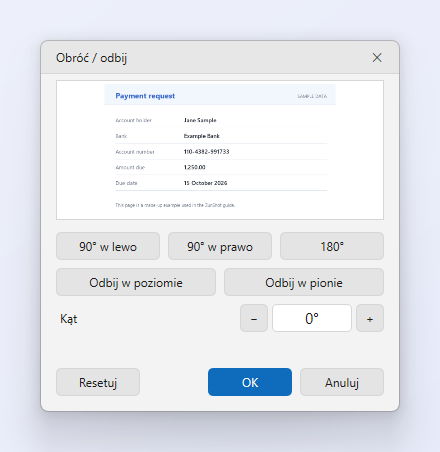
Instrukcja
- Wykadruj. Narzędziem Select zaznacz obszar do zachowania, następnie naciśnij Enter lub kliknij prawym przyciskiem i wybierz Crop to selection (kadruj do zaznaczenia). Przytrzymaj Shift podczas przeciągania, aby uzyskać kwadrat.
- Obróć lub odbij. Otwórz Rotate / Flip. Użyj 90° Left (w lewo), 90° Right (w prawo), Flip H (odbicie poziome), Flip V (odbicie pionowe) albo suwaka Angle (kąt), aby wyprostować przekrzywione zdjęcie. Reset przywraca stan początkowy.
- Zmień rozmiar płótna. Otwórz Size > Canvas size. Wpisz nowy rozmiar i wybierz punkt zakotwiczenia istniejącego obrazu. Nowe miejsce jest wypełniane kolorem tła.
- Zmień rozmiar obrazu. Otwórz Size > Image size. Podaj piksele lub procent. Zachowaj blokadę proporcji, chyba że chcesz rozciągnąć obraz.
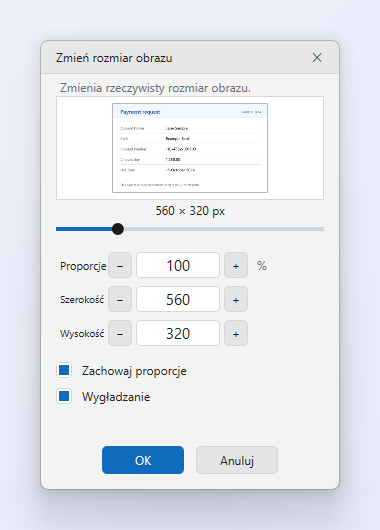
Wskazówki
- Zmniejszanie korzysta z tego samego mechanizmu ponownego próbkowania wysokiej jakości co aplikacja Zdjęcia w Windows. Czytelność tekstu zależy również od skali zmniejszenia i źródła.
- Prostowanie przez zmianę kąta przycina narożniki. Najpierw powiększ płótno, jeśli chcesz zachować cały obraz.
Częste pytania
Czy mogę cofnąć kadrowanie?
Tak. Ctrl+Z przywraca poprzedni stan, dopóki nie zamkniesz karty.
Dlaczego powiększony obraz jest rozmyty?
Powiększanie nie dodaje szczegółów. Wykonaj zrzut w większym rozmiarze lub ustaw skalowanie ekranu na 100% przed przechwytywaniem.