Jak zainstalować ZunShot w Windows 10 i 11
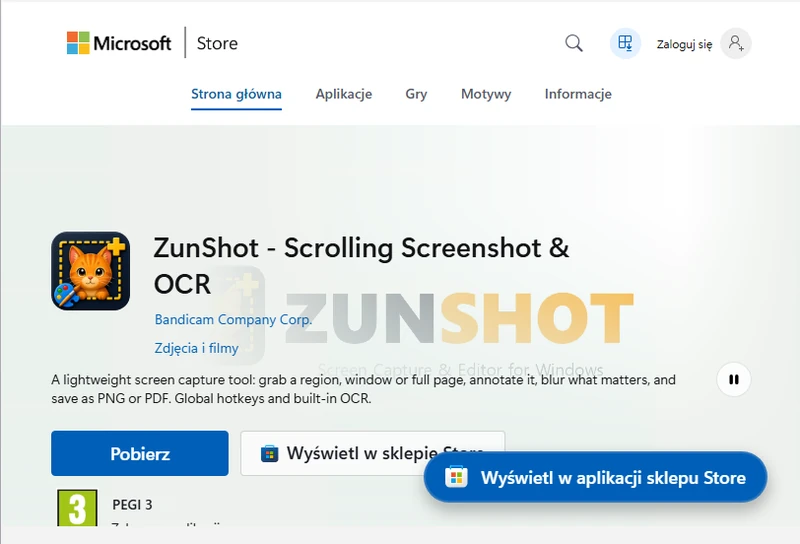
ZunShot jest dostępny w Microsoft Store. Dla komputerów bez dostępu do Store dostępny jest też klasyczny plik instalacyjny.
Instrukcja
- Otwórz stronę w Store. Przejdź do ZunShot w Microsoft Store lub wyszukaj ZunShot w aplikacji Store.
- Wybierz Get (Pobierz). Windows pobierze i zainstaluje aplikację. Instalacja ze Store nie wymaga hasła administratora.
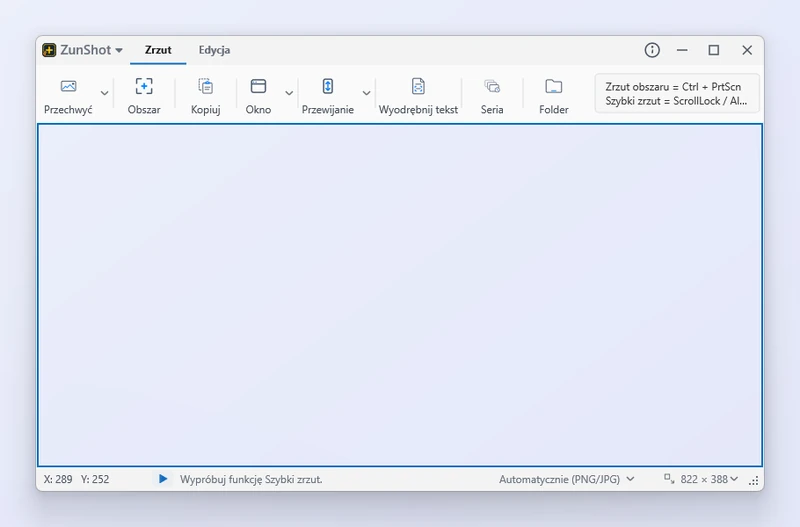
- Uruchom ZunShot z menu Start. Otworzy się karta Capture. Po zamknięciu okna pojawi się ikona w obszarze powiadomień, a następnie przy kolejnych logowaniach do Windows.
- Opcjonalnie włącz gotowość po zalogowaniu. W Settings > General włącz Enable screen capture when Windows starts, aby skróty działały od uruchomienia Windows.
Wskazówki
- Wymagany jest Windows 10 64-bit, kompilacja 10240 lub nowsza. Zalecany: Windows 10 w wersji 1809 lub Windows 11.
- Jeśli masz plik
zunshot-setup-*.exe, uruchom go i wykonaj polecenia kreatora. Obie wersje oferują te same funkcje. - Wersja Store i instalator aktualizują się inaczej. Zobacz aktualizacje.
Częste pytania
Czy ZunShot jest bezpłatny?
Wykonywanie zrzutów jest bezpłatne. Dodatkowe funkcje opisuje porównanie wersji bezpłatnej i Pro.
Czy ZunShot nagrywa filmy?
Nie. ZunShot wykonuje obrazy statyczne. Do nagrywania ekranu w postaci filmu służy Bandicam.
Zobacz także odinstalowywanie.