Przesyłanie i udostępnianie
Upload przesyła wybrany zrzut na Twoje konto w chmurze i udostępnia link do skopiowania. Według dokumentacji ZunShot pliki trafiają do wybranej usługi, a nie na serwery ZunShot.
Jak przesłać zrzut
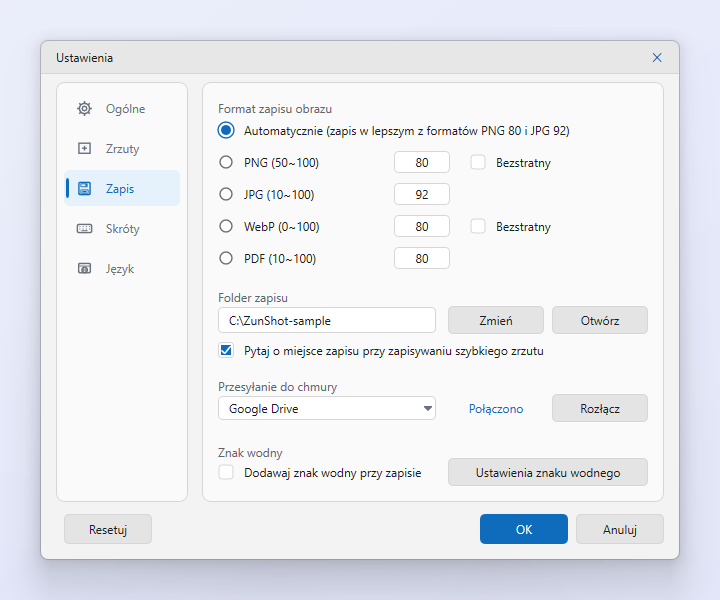
- Połącz konto. Otwórz Settings → Save → Cloud upload. Wybierz Google Drive, Dropbox lub OneDrive i kliknij Connect (połącz). Zaloguj się w otwartym oknie przeglądarki.
- Prześlij plik. Na wstążce kliknij Upload (prześlij) i wybierz usługę.
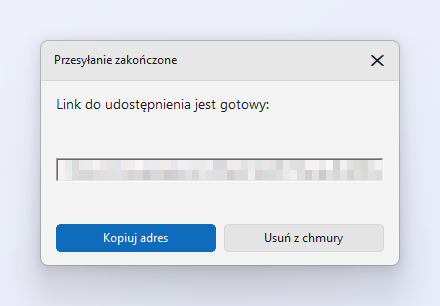
- Udostępnij link. Po zakończeniu przesyłania w oknie pojawi się link. Kliknij Copy address (kopiuj adres) i wklej go do rozmowy lub wiadomości.
Wskazówki
- Pliki trafiają do folderu ZunShot na Twoim koncie. Sprawdź i ustaw tam uprawnienia udostępniania przed przekazaniem linku innym osobom.
- Disconnect (rozłącz) w tych samych ustawieniach usuwa zapisany token z tego komputera.
- Przed wysłaniem sprawdź obraz pod kątem prywatnych danych. Zobacz rozmywanie poufnych danych.
Często zadawane pytania
Przesyłanie nie powiodło się.
Sprawdź połączenie z internetem, a następnie użyj Disconnect i ponownie Connect dla wybranej usługi.
Który plik jest przesyłany?
Przesyłany jest zapisany plik z bieżącej karty. Jeśli obraz był edytowany, najpierw go zapisz.