Kopiowanie i zapis
Skopiuj zrzut, aby wkleić go do innej aplikacji, lub zapisz go w odpowiednim formacie: PNG dla wierności obrazu, JPG lub WebP dla mniejszego pliku, PDF dla dokumentu.
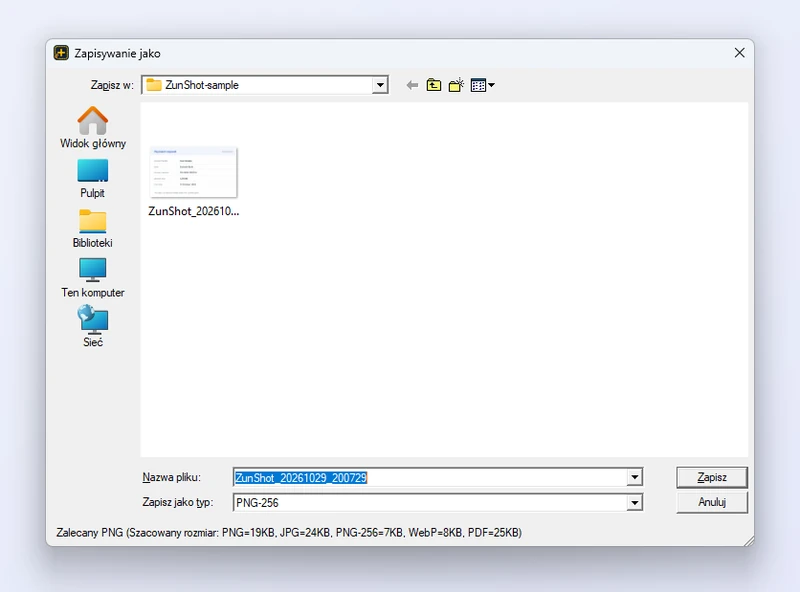
Jak kopiować i zapisywać
- Kopiowanie. Kliknij Copy (kopiuj) na karcie Capture lub w edytorze albo użyj skrótu kopiowania obszaru do schowka. Wklej obraz klawiszami Ctrl+V do Worda, PowerPointa, Slacka, poczty lub edytora obrazów.
- Zapis. Kliknij Save (zapisz) w edytorze. Plik trafi do folderu zapisu z automatyczną nazwą.
- Zapis jako. W oknie Save As wybierz PNG, JPG, PNG-256, WebP lub PDF, ustaw jakość i wskaż folder.
Wskazówki
- Zrzuty okien mogą mieć przezroczyste zaokrąglone narożniki. PNG i WebP zachowują je; JPG i PDF wypełniają je bielą.
- Lossless (bezstratnie) w PNG zachowuje każdy piksel. PNG-256 ogranicza paletę do 256 kolorów z ditheringiem; przy zrzutach interfejsu plik bywa kilkakrotnie mniejszy.
- JPG ma jakość 10–100, a WebP 0–100. Mniejsza wartość zwiększa kompresję. WebP przy jakości 80 może dać mniejszy plik niż JPG, ale wynik zależy od obrazu; wartości jakości różnych formatów nie są równoważne.
- Zapisane pliki PNG są dodatkowo optymalizowane w tle bez zmiany pikseli.
- Wszystkie otwarte karty zapiszesz naraz funkcją zapisu zbiorczego.
Często zadawane pytania
Po wklejeniu widzę białe tło zamiast przezroczystości.
Aplikacja docelowa nie przyjmuje przezroczystych obrazów ze schowka. Zapisz obraz jako PNG i wstaw plik.
Gdzie jest zapisany plik?
Kliknij Folder na karcie Capture lub kliknij kartę obrazu prawym przyciskiem i wybierz Open file location (otwórz lokalizację pliku).