Przypinanie zrzutu do ekranu
Przypięty zrzut to małe okno zawsze widoczne nad innymi oknami. Zachowaj w nim materiał odniesienia, porównuj dwa ekrany lub przepisuj wartości między aplikacjami.
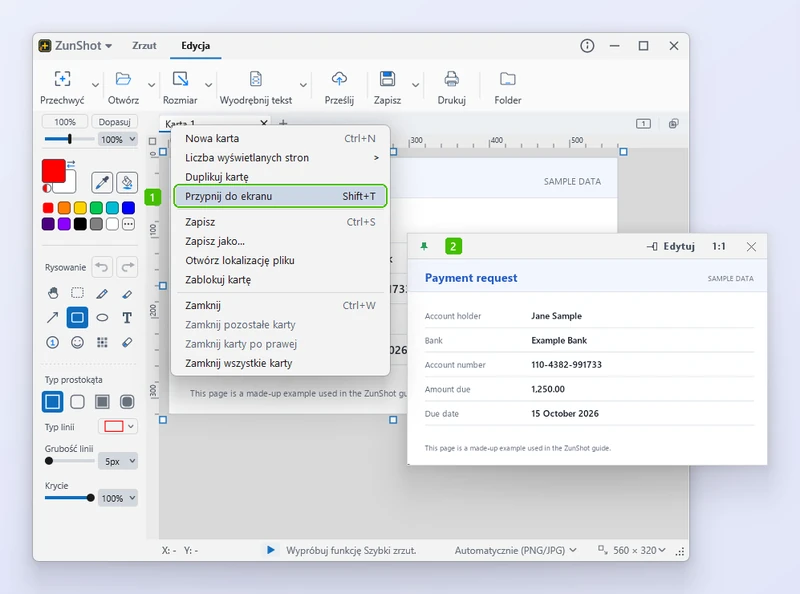
- Przypnij do ekranu w menu karty, które otwiera się po kliknięciu karty prawym przyciskiem.
- Utworzone okno pozostaje na wierzchu. Na jego pasku są Edytuj (wysyła obraz do edytora), 1:1 (oryginalny rozmiar) i przycisk zamknięcia.
Instrukcja
- Przypnij z edytora. Kliknij kartę prawym przyciskiem i wybierz Przypnij do ekranu albo naciśnij Shift+T, aby przypiąć aktywną kartę. Możesz też przeciągnąć kartę poza okno, a w widoku kilku stron kliknąć pinezkę w prawym górnym rogu strony.
- Przypnij z szybkiego zrzutu. Zaznacz obszar i kliknij Przypnij do ekranu na pasku narzędzi lub naciśnij Shift+T.
- Przesuń i zmień rozmiar. Przeciągnij okno w dowolne miejsce, także na inny monitor. Przeciągnij jego krawędź, aby zmienić rozmiar.
- Użyj menu. Kliknij przypięte okno prawym przyciskiem. Dostępne są Kopiuj, Zapisz, Wyślij do edytora i Zamknij.
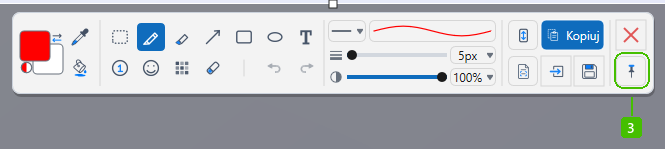
- Przypnij do ekranu na końcu paska szybkiego zrzutu ma ikonę pinezki.
Wskazówki
- Możesz przypiąć kilka zrzutów jednocześnie. ZunShot powiadomi o osiągnięciu limitu.
- Przypięty obraz można w każdej chwili wysłać do edytora jako nową kartę.
Częste pytania
Czy przypięte okno pojawi się na następnym zrzucie?
Tak, jeśli znajduje się w przechwytywanym obszarze. Najpierw przesuń je lub zamknij.
Czy mogę zmienić przezroczystość przypiętego okna?
Tak. Przytrzymaj Ctrl i obracaj kółkiem myszy nad przypiętym oknem, aby zmienić nieprzezroczystość, do około 30%.