Rysowanie i adnotacje na zrzucie ekranu
Karta Edit zawiera narzędzia do objaśniania zrzutów: strzałki wskazujące szczegóły, numery porządkujące kroki i zakreślacz pozostawiający tekst pod spodem czytelny.
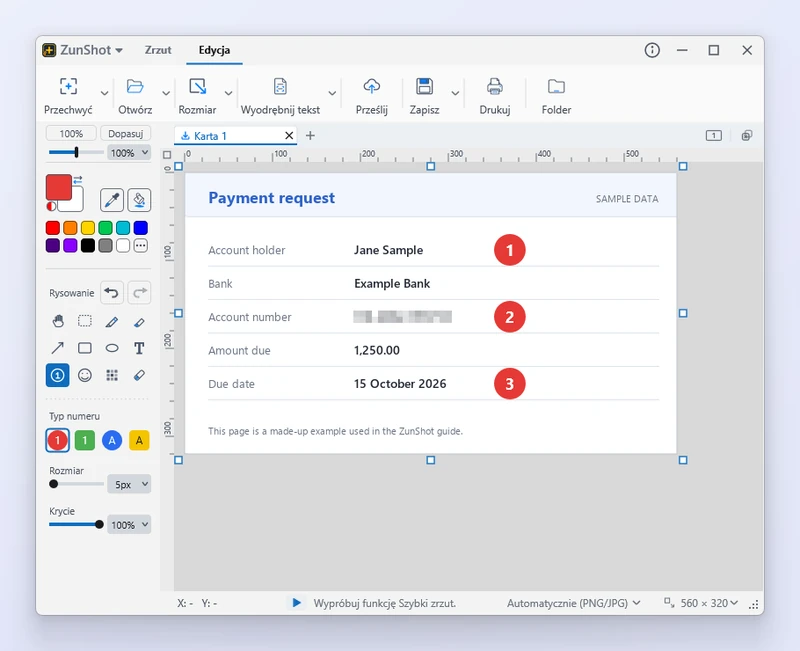
Instrukcja
- Wybierz narzędzie. W lewym panelu są Pen (pióro), Highlighter (zakreślacz), Arrow (strzałka), Rect (prostokąt), Ellipse (elipsa), Text (tekst), Number (numer) i Emoji.
- Ustaw kolor i grubość. Kliknięcie koloru palety lewym przyciskiem ustawia kolor rysowania, a prawym — kolor tła. Width (grubość) i Size (rozmiar) znajdują się na pasku opcji.
- Rysuj na płótnie. Przeciągaj, aby tworzyć kształty i strzałki. Kliknij, aby umieścić numer lub emoji; dla tekstu kliknij i zacznij pisać. Numery zwiększają się automatycznie.
- Dostosuj obiekty. Zaznacz obiekt, aby go przesunąć lub zmienić rozmiar. Ctrl+Z cofa ostatnią czynność.
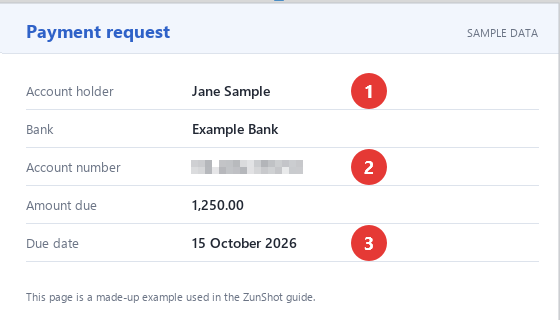
Wskazówki
- Style strzałek obejmują zwykłe linie, strzałki dwukierunkowe, strzałki z okręgiem na początku oraz strzałki pod kątem prostym.
- Style kształtów: Outline (kontur), Outline + Fill (kontur z wypełnieniem), Rounded Outline (zaokrąglony kontur) oraz warianty koła i elipsy.
- Numery mogą mieć kształt koła lub kwadratu oraz zawierać cyfry lub litery. Emoji są pogrupowane jako Faces & hands (twarze i dłonie), Marks & emphasis (znaki i wyróżnienia), Shapes & arrows (kształty i strzałki), Devices & misc (urządzenia i inne).
- Te same narzędzia są dostępne na pasku szybkiego zrzutu.
Częste pytania
Czy mogę zmienić wpisany tekst?
Tak. Kliknij dwukrotnie obiekt tekstowy, aby go edytować, lub zaznacz go i zmień rozmiar czcionki oraz kolor.
Jak zacząć numerowanie ponownie od 1?
Licznik jest osobny dla każdej karty i opcji Number type (typ numeru). Nowy zrzut lub przełączenie na inny typ zaczyna numerowanie od 1. Cofnięcie czynności cofa również licznik.