Dodawanie znaku wodnego
Znak wodny nakłada logo lub wiersz tekstu podczas zapisu zrzutu. Skonfiguruj go raz w Watermark settings, a ZunShot będzie dodawać go do zapisywanych obrazów, dopóki opcja jest włączona.
Instrukcja
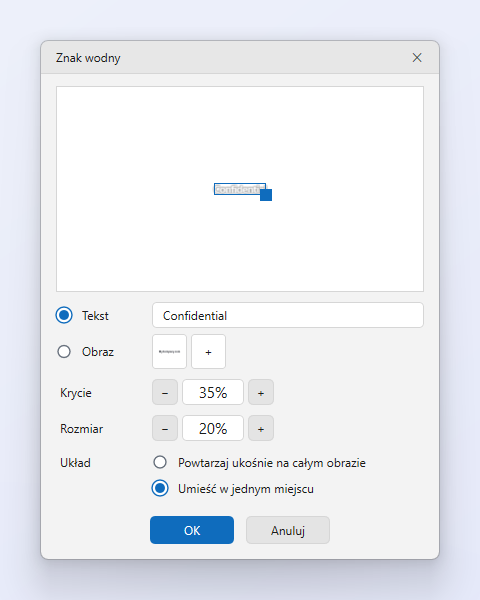
- Otwórz ustawienia znaku wodnego. W Settings > Save (ustawienia, zapis) kliknij Watermark settings w sekcji Watermark.
- Wybierz tekst lub obraz. Wybierz Text i wpisz tekst albo Image i dodaj logo. Najlepiej użyć PNG z przezroczystym tłem. Lista może przechowywać do 6 logo.
- Ustaw nieprzezroczystość, rozmiar i układ. Ustaw Opacity i Size, następnie wybierz Repeat diagonally over the whole image (powtarzanie ukośnie na całym obrazie) albo Place in one spot (jedno miejsce). W drugim trybie przeciągnij znak w podglądzie do wybranego położenia.
- Zastosuj. Kliknij OK. Znak będzie dodawany do każdego zapisywanego obrazu, dopóki nie wyłączysz Add a watermark to saved images (dodawaj znak wodny do zapisywanych obrazów) w Settings > Save. Obraz na karcie edytora pozostaje bez zmian.
Wskazówki
- Użyj małego, częściowo przezroczystego logo, aby nie zasłaniało treści.
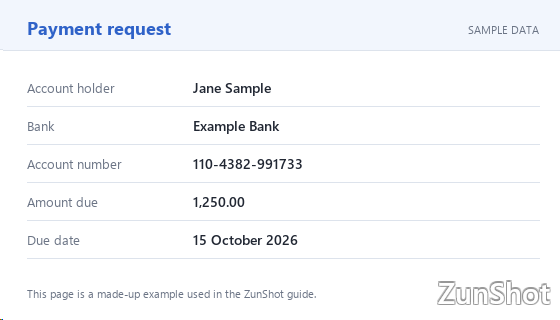
- Własny znak wodny działa również w wersji bezpłatnej. Wersja bezpłatna dodaje ponadto znak ZunShot do edytowanych obrazów; ZunShot Pro usuwa ten znak produktu.
Częste pytania
Czy znak wodny można dodawać automatycznie przy każdym zapisie?
Tak. Gdy Add a watermark to saved images jest włączone, znak otrzymują zapisywane pliki, także przy zapisie zbiorczym i przesyłaniu. Kopiowanie do schowka i drukowanie go nie dodają.