Bezpłatne narzędzie do zrzutów ekranu w Windows

Wykonuj zrzuty obszaru, okna, ekranu lub całej przewijanej strony. Nieedytowane zrzuty są zapisywane bez znaku wodnego. Tekst z obrazu możesz skopiować przez OCR. Dla Windows 10 i 11.

Ilustracje pokazują angielski interfejs i przykładowe treści. Nazwy poleceń podajemy zgodnie z angielskim interfejsem.

Windows 10 i Windows 11 (64-bit). Pobieranie przez Microsoft Store.

Bezpłatne funkcje bez limitu czasu:
  • Zrzuty obszaru, okna, ekranu, przewijanej treści, stron i zrzuty cykliczne.
  • Kopiowanie, zapis PNG, JPG, WebP lub PDF, drukowanie i przesyłanie.
  • OCR z rozpoznawaniem na komputerze.
  • Skróty zrzutu natychmiastowego, przypinanie do ekranu i wybór języka interfejsu; dostępne języki sprawdzisz w aplikacji.
Edytor jest także dostępny. Edytowane obrazy mają znak ZunShot, jeśli nie masz Pro.
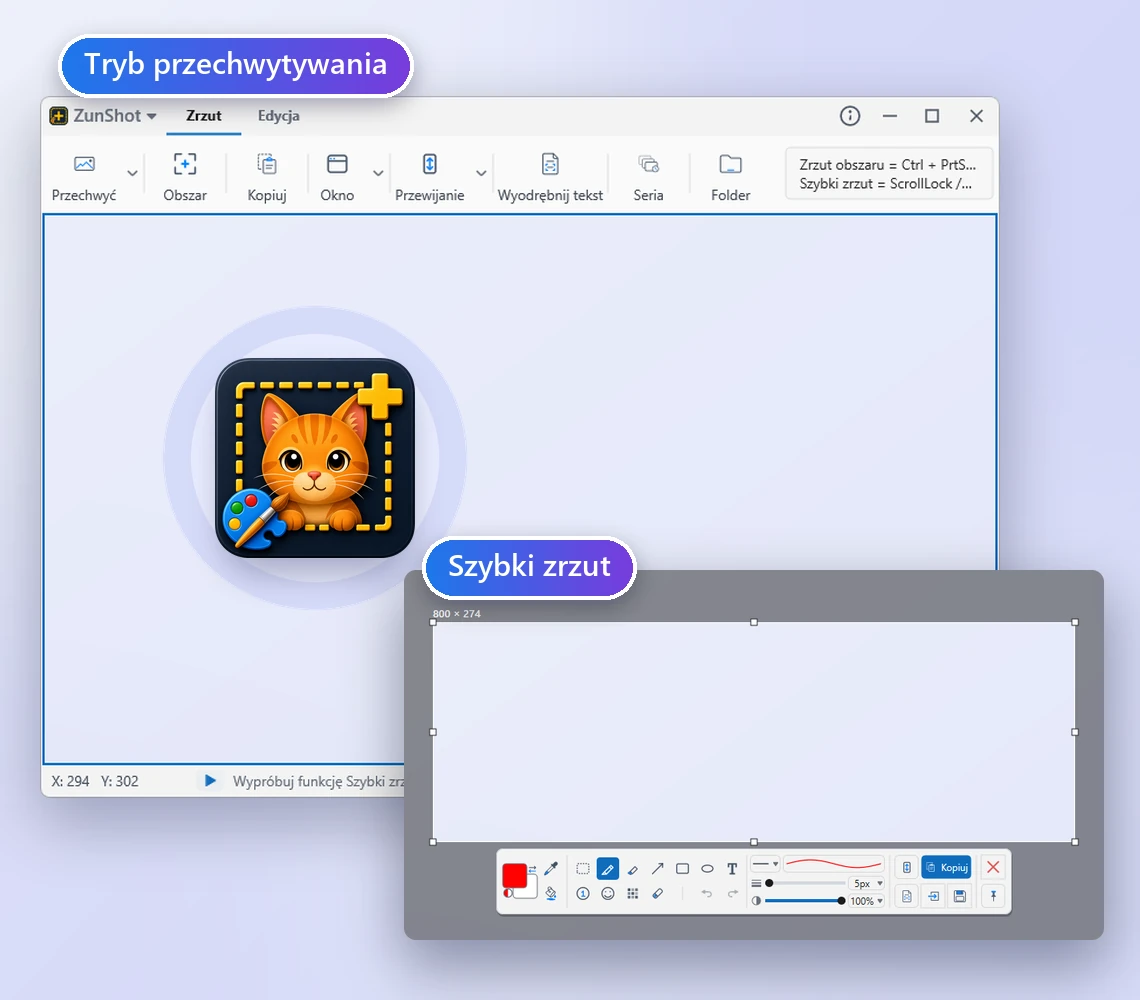
Okno przechwytywania i pasek zrzutu natychmiastowego w ZunShot

Więcej możliwości niż sam klawisz Print Screen

Poza podstawowym zrzutem skorzystaj z przewijania długich stron, przezroczystych narożników okna Windows 11, nieruchomej ramki do serii obrazów, OCR i przypiętego obrazu pomocniczego. Przechwytywanie i OCR działają na komputerze; przesyłanie do chmury i opcjonalne tłumaczenie mogą wymagać sieci.

Bezpłatne zrzuty w Windows

Zamroź ekran i wytnij wybrany fragment

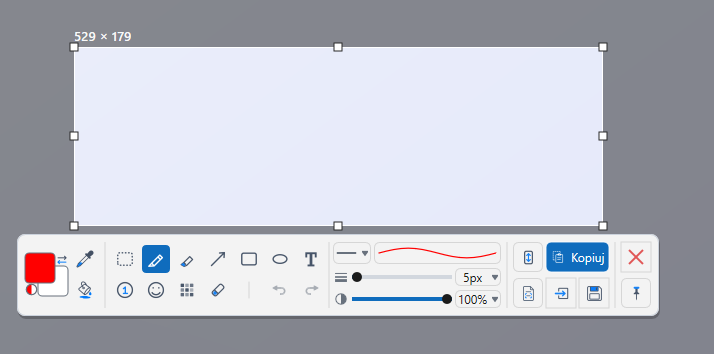
Naciśnij Scroll Lock lub Alt+PrtScn. Ekran zatrzyma się wraz z menu i podpowiedziami. Zaznacz obszar i użyj małego paska, aby skopiować, zapisać, opisać lub przypiąć zrzut bez otwierania głównego okna.
Zrzut natychmiastowy »

Zrzut natychmiastowy z zaznaczonym obszarem i paskiem narzędzi

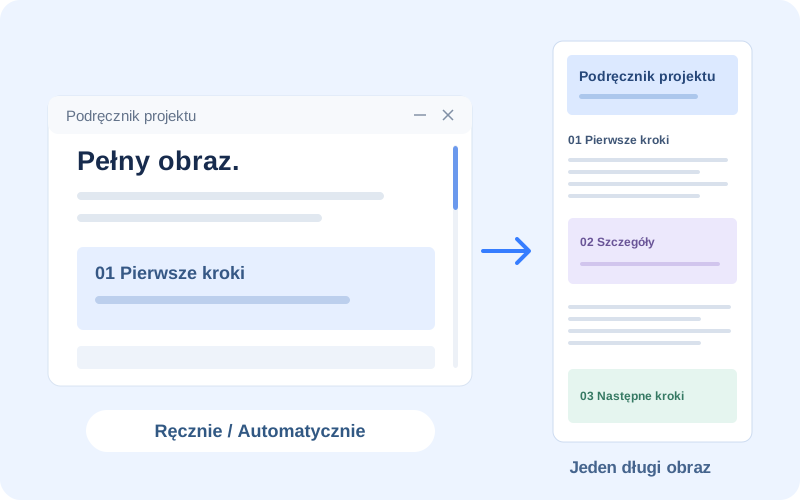
Cała przewijana strona w jednym obrazie

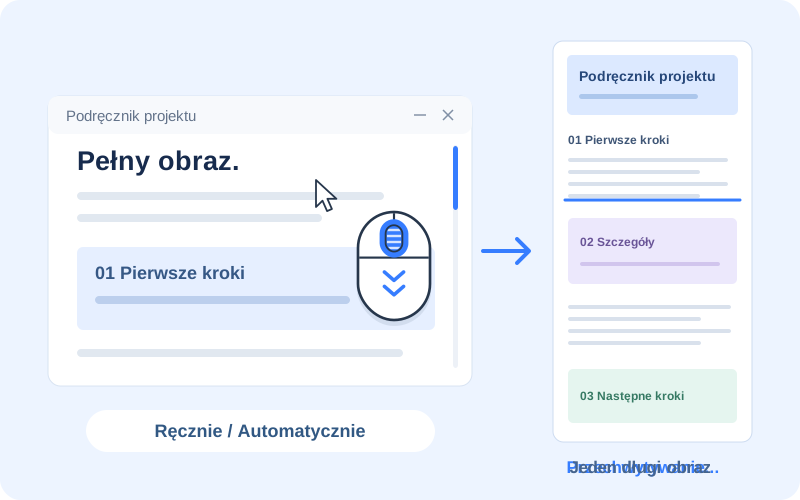
Historie rozmów, artykuły, arkusze i ustawienia często nie mieszczą się na ekranie. ZunShot łączy kolejne fragmenty w jeden długi obraz. Przewijaj ręcznie kółkiem lub włącz przewijanie automatyczne.
Zrzut z przewijaniem »

Animacja przewijania strony i tworzenia długiego zrzutu

Okno z przezroczystymi zaokrąglonymi narożnikami

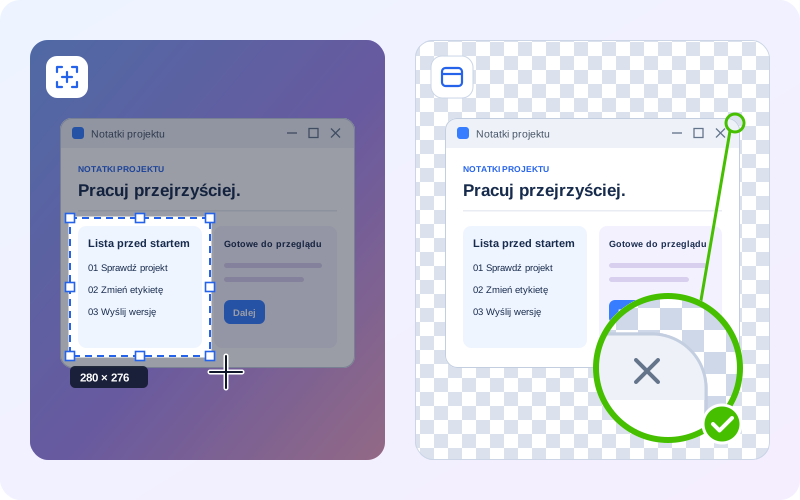
W Windows 11 prostokątny zrzut może zawierać fragmenty tapety w narożnikach. Wskaż okno lub kontrolkę, a ZunShot zachowa przezroczyste narożniki gotowe do wstawienia do dokumentu. Ramka w trybie Capture pozostaje w miejscu, aby seria zrzutów miała ten sam rozmiar.
Zrzut okna »

Zrzut obszaru i okna z przezroczystymi zaokrąglonymi narożnikami

Wyodrębniaj tekst z obrazów

Zaznacz obszar tekstu i skopiuj wynik OCR. Rozpoznawanie korzysta z silnika Windows na komputerze. Opcjonalne tłumaczenie obrazu nakłada przetłumaczony tekst na oryginał; jest odrębną funkcją i może wymagać sieci.
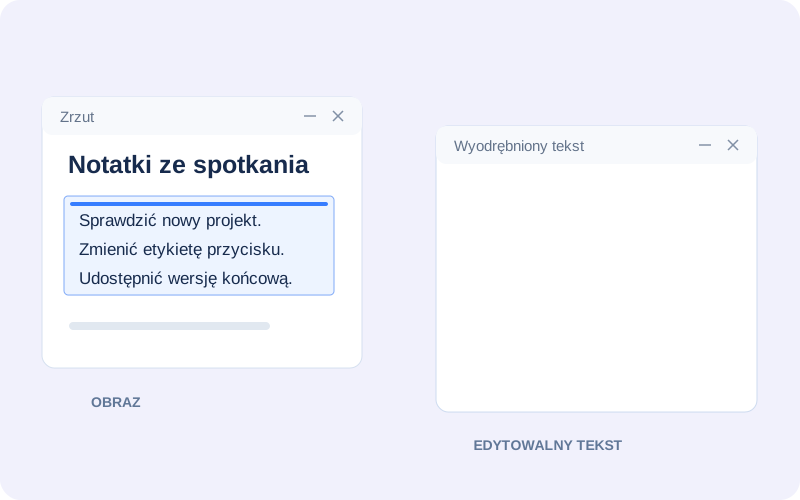
Wyodrębnianie tekstu OCR »

Ilustracja wyodrębniania tekstu z obrazu przez OCR

Przypnij obraz nad innymi oknami

Miej pod ręką fragment kodu, wykres lub wzór projektu. Przenieś przypięty obraz na inny monitor, zmień rozmiar, kopiuj lub zapisuj z jego menu.
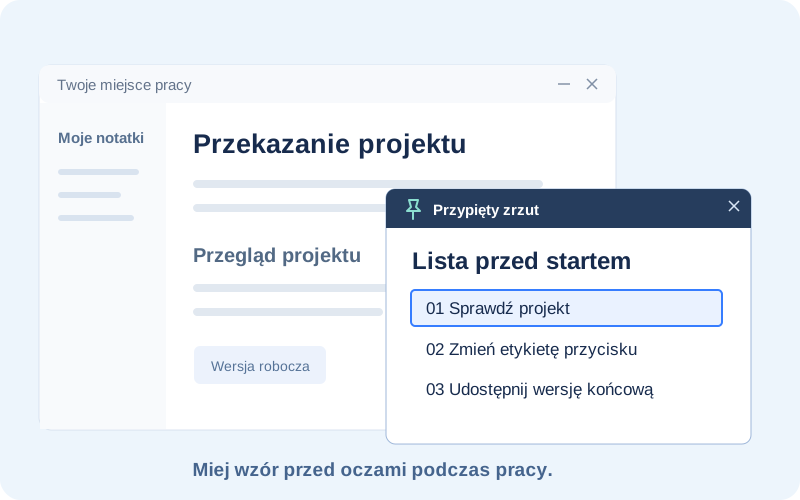
Przypinanie do ekranu »

Przykładowa lista kontrolna przypięta nad dokumentem

Zrzuty cykliczne według interwału

Wykonuj zrzuty co określony czas podczas prezentacji, testów lub obserwacji panelu. Pomijaj niezmienione klatki, automatycznie usuwaj stare pliki i zatrzymuj skrótem klawiszowym.
Zrzuty cykliczne »

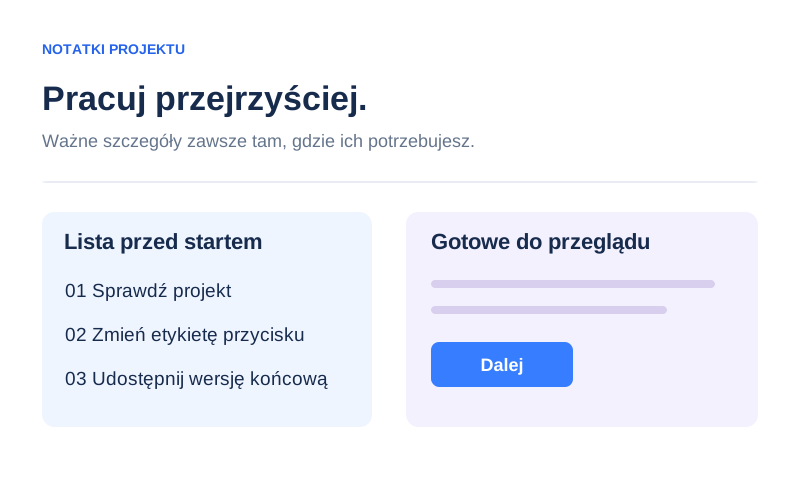
Przykładowy obraz z adnotacjami


Więcej bezpłatnych funkcji

Przykład długiej strony połączonej w jeden obraz

Cała strona internetowa

Otwórz stronę we wbudowanej przeglądarce i przechwyć cały dokument.

Przykładowy obraz z adnotacjami

Zapis do PNG, JPG, WebP lub PDF

Bezstratny PNG, PNG-256, regulacja jakości JPG i WebP oraz PDF.

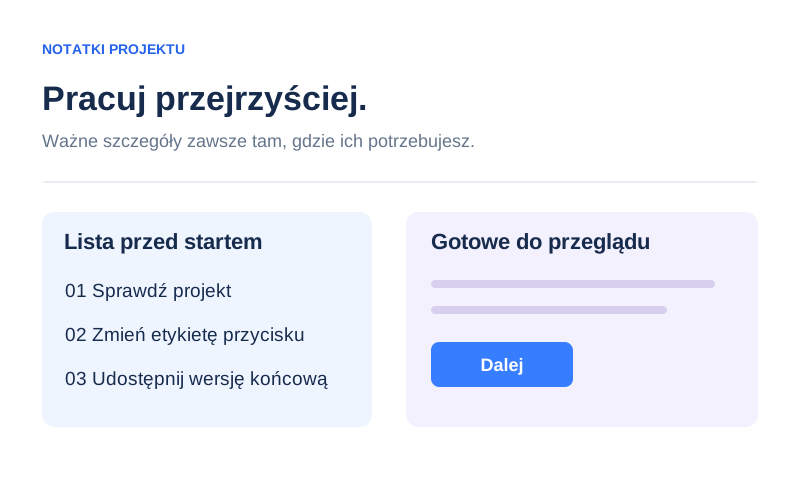
Przykładowe notatki projektu na obrazie

Kilka zrzutów na arkuszu

Ułóż obrazy na stronie lub podziel długi zrzut na wiele stron.

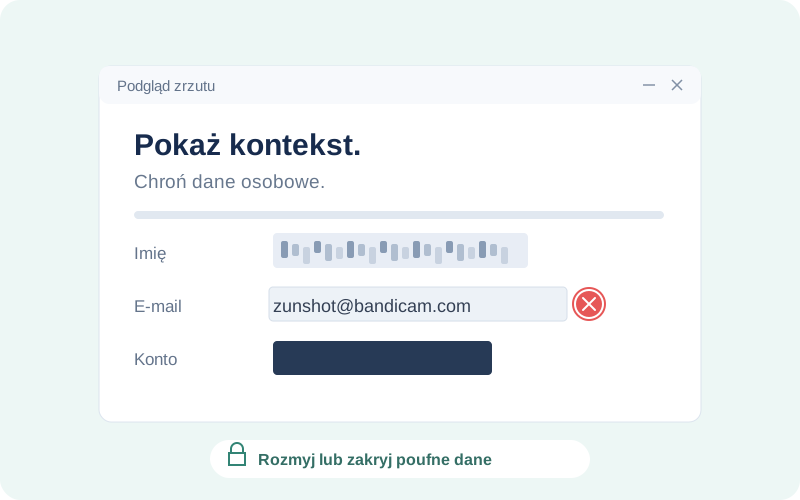
Ilustracja ukrywania adresu e-mail na obrazie

Przesyłanie i link do udostępnienia

Prześlij zrzut do własnego Google Drive, Dropbox lub OneDrive i skopiuj link.

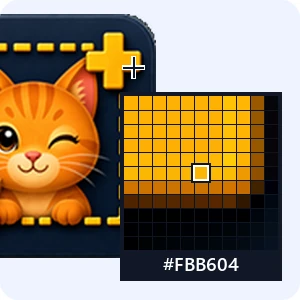
Lupa próbnika koloru z pikselem pod kursorem i wartością HEX

Próbnik koloru

Odczytaj piksel jako HEX, RGB, HSL lub HSV.

Logo ZunShot

Twoje skróty, także PrtScn

Przypisz klawisz. ZunShot pyta o zgodę przed przejęciem PrtScn od Windows i zwraca go po zakończeniu używania; wydanie Store może wymagać ręcznej zmiany ustawienia Windows.

Często zadawane pytania

Czy ZunShot jest bezpłatny?

Tak. Funkcje przechwytywania są bezpłatne, bez limitu czasu i znaku wodnego na nieedytowanych zrzutach. Opcjonalne Pro — subskrypcja lub jednorazowa licencja bezterminowa — usuwa znak z edytowanych obrazów.

Czy wersja bezpłatna dodaje znak wodny?

Nie na nieedytowanych zrzutach: możesz je kopiować, zapisywać, drukować i przesyłać. Znak dotyczy obrazów zmienionych narzędziami edycji, w tym rysowaniem, rozmywaniem lub kadrowaniem.

Jak wykonać zrzut z przewijaniem?

W Capture wybierz Scroll, kliknij stronę, wybierz Auto scroll lub użyj kółka. Kliknij Done, aby otworzyć wynik w edytorze. Instrukcja krok po kroku.

Skąd fragmenty tapety w narożnikach okna?

Windows 11 ma zaokrąglone narożniki. ZunShot potrafi zachować tam przezroczystość zamiast pulpitu. Zapisz do PNG lub WebP. Zrzut okna.

Czy mogę skopiować tekst z obrazu?

Tak. Wybierz Extract text, zaznacz tekst i skopiuj wynik. OCR Windows działa na komputerze; dodatkowe języki instalujesz przez ustawienia ZunShot.

Czy ZunShot nagrywa filmy?

Nie. Do nagrywania ekranu służy Bandicam tego samego producenta.

Jakie wersje Windows są obsługiwane?

Windows 10 w wersji 64-bitowej, kompilacja 10240 lub nowsza, oraz Windows 11. Wymagania systemowe.