Szybki zrzut
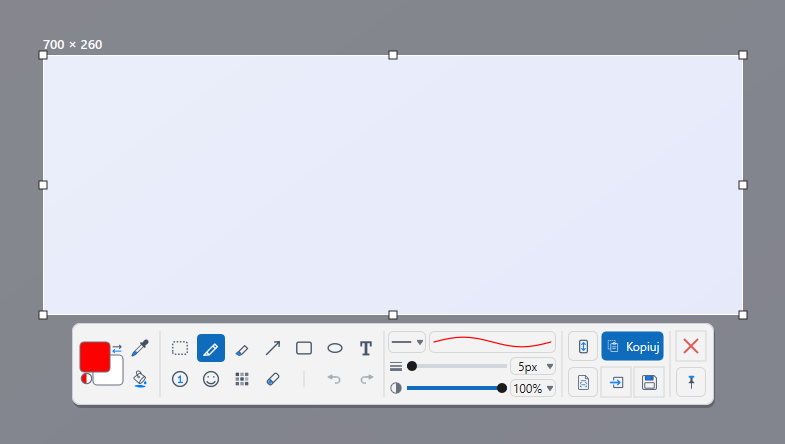
Instant Capture zamraża cały ekran w chwili naciśnięcia skrótu. Menu, podpowiedzi i elementy wskazywane kursorem pozostają na miejscu, więc możesz spokojnie wybrać obszar.
Instrukcja
- Naciśnij Scroll Lock lub Alt+PrtScn. Oba skróty są domyślnie przypisane. Ekran zamarznie i zostanie przyciemniony.
- Przeciągnij po potrzebnym obszarze lub kliknij okno, aby zaznaczyć je od razu. W razie potrzeby popraw zaznaczenie uchwytami.
- Użyj paska narzędzi. Rysuj narzędziami Pen, Arrow, Rect, Text, Number, Mosaic i innymi. Następnie wybierz Copy, Save, Pin to screen lub Send to editor.
- Naciśnij Esc, aby wyjść. Nic nie zostanie zapisane bez wybrania odpowiedniej akcji.
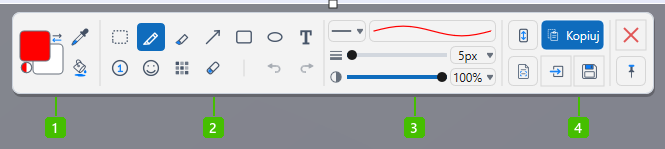
- Kolor: próbki koloru pierwszego planu i tła ze strzałką zamiany, pipeta pobierająca kolor z zamrożonego ekranu i wiadro wypełnienia.
- Rysowanie: zaznaczanie, pióro, zakreślacz, strzałka, prostokąt, elipsa, tekst, numer kroku, emoji, mozaika, gumka oraz cofanie i ponawianie.
- Opcje narzędzia: styl linii, grubość i nieprzezroczystość wybranego narzędzia.
- Działania: Copy (kopiuj), Save (zapisz), Send to editor (wyślij do edytora), Pin to screen (przypnij do ekranu), a także zrzut z przewijaniem i OCR. Czerwony X zamyka bez zapisu.
Wskazówki
- Kliknięcie okna zamiast przeciągania pozwala uzyskać przezroczyste zaokrąglone narożniki.
- Ctrl+Alt+PrtScn uruchamia szybki zrzut z zaznaczonym aktywnym oknem. Włącz go w Settings > Shortcuts.
- Wybierz narzędzie aktywne po otwarciu paska w Settings > General > Default tool (Instant capture).
- Szybki zrzut działa również z obszaru powiadomień po zamknięciu głównego okna.
Częste pytania
Scroll Lock nie działa na mojej klawiaturze.
Niektóre laptopy wymagają Fn+Scroll Lock lub nie mają tego klawisza. Użyj Alt+PrtScn albo zmień skrót w Settings > Shortcuts.
Czy można przewinąć stronę podczas szybkiego zrzutu?
Tak. Uruchom zrzut z przewijaniem z paska narzędzi. Zobacz zrzut z przewijaniem.