Jak wykonać zrzut z przewijaniem w Windows
Zrzut z przewijaniem łączy długą stronę w jeden obraz. Pozwól ZunShot przewijać automatycznie lub przewijaj ręcznie, gdy strona wymaga wolniejszego tempa.

Instrukcja
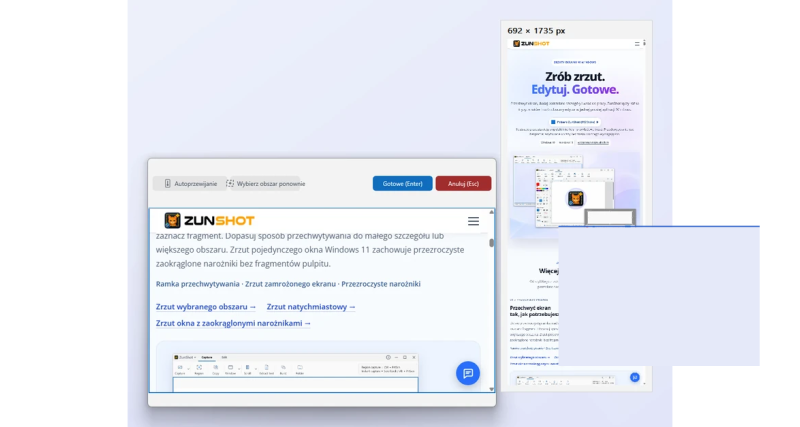
- Wybierz Scroll na karcie Capture lub uruchom tę funkcję z paska szybkiego zrzutu.
- Wybierz przewijany obszar. Kliknij wewnątrz strony, listy lub rozmowy. Jeśli zaznaczenie jest błędne, użyj Reselect area (wybierz obszar ponownie).
- Przewijaj. Wybierz Auto scroll i poczekaj albo użyj kółka myszy. Działają też strzałki oraz PgUp/PgDn. Stop auto lub Esc przerywa automatyczne przewijanie.
- Wybierz Done (Gotowe). ZunShot połączy fragmenty i otworzy wynik w edytorze.
Wskazówki
- Stałe nagłówki, przyklejone paski i pływające przyciski rozmowy są wykrywane i usuwane z powtarzających się fragmentów.
- Przewijaj ręcznie strony doładowujące treść. Zatrzymaj się, gdy trwa ładowanie, i kontynuuj po jego zakończeniu.
- Zrzut strony internetowej renderuje cały dokument we wbudowanej przeglądarce i pozwala uniknąć łączenia fragmentów.
Częste pytania
Na wyniku powtarza się pas lub brakuje fragmentu.
Przewijaj wolniej lub użyj Auto scroll. Animacje podczas przewijania mogą utrudniać łączenie obrazów.
Pierwszy obrót kółka nie przewinął strony.
Niektóre przeglądarki wymagają najpierw uaktywnienia strony. Kliknij wewnątrz niej i spróbuj ponownie.