Jak odinstalować ZunShot i usunąć jego dane?
Obie wersje usuniesz przez ustawienia Windows. Odinstalowanie nie usuwa zapisanych zrzutów z folderu wyjściowego.
Kroki
- Kliknij prawym przyciskiem ikonę w obszarze powiadomień i wybierz Exit (zakończ).
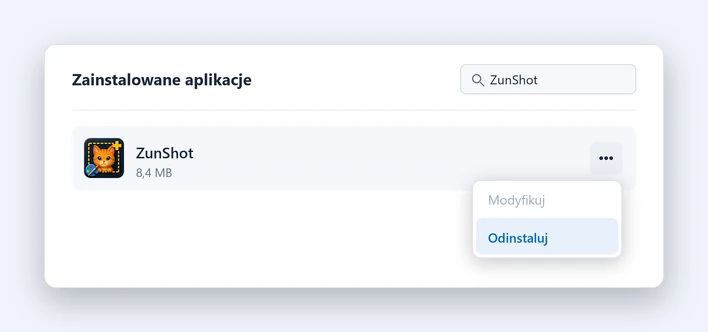
- Otwórz Ustawienia Windows → Aplikacje → Zainstalowane aplikacje → ZunShot → Odinstaluj. Wydanie z instalatora widnieje także w Panel sterowania → Programy.
Ustawienia i pliki sesji
Usuwaj je tylko wtedy, gdy nie planujesz reinstalacji, po zapisaniu potrzebnych kart i wykonaniu kopii danych. Ustawienia są pod kluczem HKEY_CURRENT_USER\Software\Bandicam Company\ZunShot, a pliki sesji w %LOCALAPPDATA%\Bandicam\ZunShot. Usunięcie danych sesji może pozbawić Cię niezapisanej pracy; nie usuwaj innych kluczy ani folderów.
Warto wiedzieć
- Jeśli ZunShot przejął PrtScn, przy zakończeniu lub odinstalowaniu oddaje go Windows.
- W Windows 10 skrót na pulpicie utworzony przez Store może pozostać; możesz usunąć go ręcznie.
- Odinstalowanie nie anuluje subskrypcji Pro. Zarządzaj nią w koncie Microsoft: anulowanie i zwroty.
Krótkie odpowiedzi
- Jak odinstalować ZunShot?
- Zakończ aplikację z ikony w obszarze powiadomień, a potem wybierz ZunShot → Odinstaluj w ustawieniach aplikacji Windows.
- Czy moje zapisane zrzuty zostaną usunięte?
- Nie. Odinstalowanie nie usuwa plików zapisanych w folderze wyjściowym. Przed ręcznym usuwaniem danych sesji zapisz potrzebną pracę.
Powiązane pytania
- Zrzut ekranu jest czarny lub pusty
- Skrót nie działa lub PrtScn otwiera Narzędzie Wycinanie
- Kopiowanie do schowka nie działa lub tło jest białe
- Zrzut z przewijaniem zatrzymuje się lub jest przesunięty
- OCR zwraca błędne znaki lub nie rozpoznaje tekstu
- Okno ZunShot zniknęło — jak je przywrócić?
- Jak zaktualizować ZunShot?
- Jak skontaktować się z pomocą ZunShot?