Okno ZunShot zniknęło — jak je przywrócić?
Gdy opcja Enable screen capture when Windows starts (włącz przechwytywanie przy starcie Windows) jest aktywna, zamknięcie okna pozostawia aplikację w obszarze powiadomień. Skróty nadal działają, a niezapisane karty są zachowywane do ponownego otwarcia okna.
Przywracanie okna
- Kliknij dwukrotnie ikonę ZunShot obok zegara lub kliknij prawym przyciskiem i wybierz Open program (otwórz program). Jeśli ikona jest ukryta, najpierw rozwiń strzałkę ^.
- Możesz też nacisnąć skrót przechwytywania. Edytor otworzy się z nowym zrzutem.
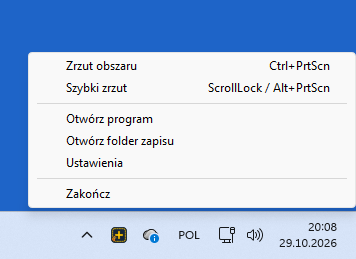
Całkowite zakończenie
Z menu ikony wybierz Exit (zakończ). Jeśli przycisk zamknięcia ma kończyć aplikację, wyłącz Enable screen capture when Windows starts w Settings → General.
Inny tryb uruchamiania
W Settings → General → Mode on startup wybierz Capture mode (przechwytywanie), Editor mode (edytor) lub Tray mode (obszar powiadomień).
Okno poza ekranem
Po odłączeniu monitora uaktywnij ZunShot i naciśnij Win+Shift+strzałka w lewo lub w prawo, aby przenieść okno na podłączony ekran.
Krótkie odpowiedzi
- Gdzie jest okno ZunShot?
- Przy aktywnym uruchamianiu z Windows pozostaje w obszarze powiadomień. Kliknij ikonę dwukrotnie albo użyj skrótu. Gdy opcja jest wyłączona, zamknięcie kończy aplikację; uruchom ją ponownie z menu Start.
- Jak całkowicie zamknąć ZunShot?
- Kliknij prawym przyciskiem ikonę w obszarze powiadomień i wybierz Exit.
Powiązane pytania
- Zrzut ekranu jest czarny lub pusty
- Skrót nie działa lub PrtScn otwiera Narzędzie Wycinanie
- Kopiowanie do schowka nie działa lub tło jest białe
- Zrzut z przewijaniem zatrzymuje się lub jest przesunięty
- OCR zwraca błędne znaki lub nie rozpoznaje tekstu
- Jak zaktualizować ZunShot?
- Jak odinstalować ZunShot i usunąć jego dane?
- Jak skontaktować się z pomocą ZunShot?