Dibujar y anotar
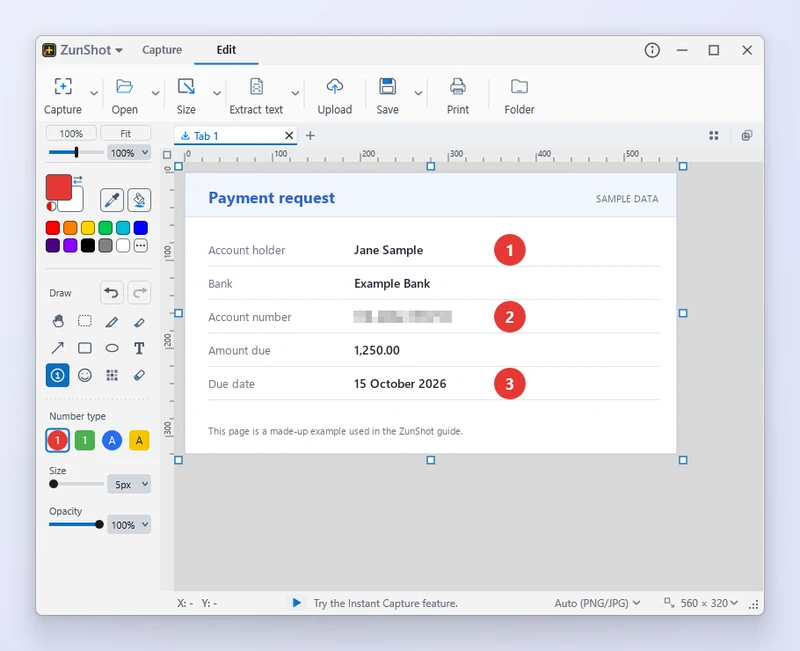
La pestaña Editar tiene todo lo necesario para explicar una captura de pantalla: flechas que señalan, números que ordenan los pasos y un resaltador que deja legible el texto que hay debajo.
Cómo hacerlo
- Elija una herramienta. Lápiz, Resaltador, Flecha, Rectángulo, Elipse, Texto, Número o Emoji, en el panel izquierdo.
- Defina el color y el grosor. Haga clic izquierdo en un color de la paleta para el color de dibujo y clic derecho para el color de fondo. Grosor y Tamaño están en la barra de opciones.
- Dibuje en el lienzo. Arrastre para las formas y las flechas, haga clic para colocar un número o un emoji, y haga clic y escriba para el texto. Las insignias de número avanzan automáticamente.
- Ajuste después. Seleccione un objeto para moverlo o cambiar su tamaño. Ctrl+Z deshace el último paso.
Consejos
- Los estilos de flecha incluyen líneas simples, flechas dobles, flechas con círculo en el inicio y flechas en ángulo recto.
- Estilos de forma: Contorno, Contorno + Relleno, Contorno redondeado y las variantes de Círculo y Elipse.
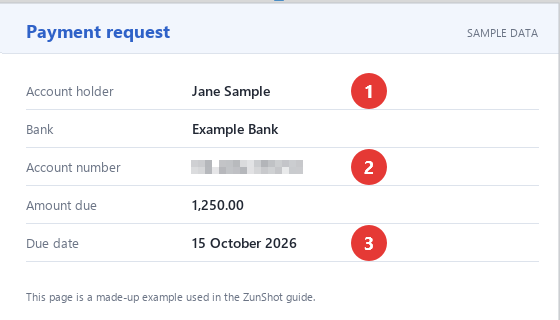
- Estilos de número: en círculo o en cuadrado, con cifras o con letras. Los emojis se agrupan en Caras y manos, Símbolos y énfasis, Formas y flechas, y Dispositivos y varios.
- Las mismas herramientas están disponibles en la barra de herramientas de la Captura instantánea.
Preguntas frecuentes
¿Puedo cambiar el texto después de escribirlo?
Sí. Haga doble clic en el objeto de texto para editarlo, o selecciónelo y cambie el tamaño de fuente y el color.
¿Cómo reinicio la numeración en 1?
La numeración se lleva por pestaña y por Tipo de número: una captura nueva, o cambiar a otro tipo, empieza de nuevo en 1. Deshacer también hace retroceder la numeración.