Copiar y guardar
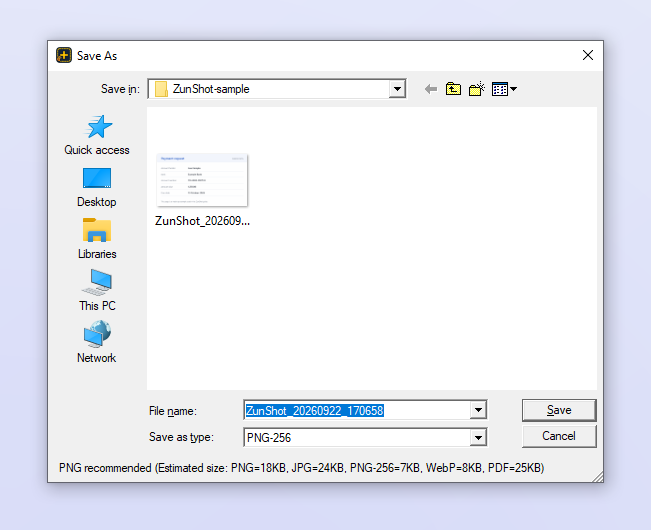
Cada captura se puede copiar para pegarla en otra aplicación o guardar en el formato más adecuado: PNG para la fidelidad, JPG o WebP para el tamaño y PDF para los documentos.
Cómo hacerlo
- Copie. Haga clic en Copiar en la pestaña Captura o en el editor, o use el atajo de área al portapapeles. Pegue con Ctrl+V en Word, PowerPoint, Slack, el correo y los editores de imágenes.
- Guarde. Haga clic en Guardar en el editor. El archivo va a la carpeta de guardado con el nombre automático.
- Guardar como. Elija PNG, JPG, PNG-256, WebP o PDF, defina la calidad y elija la carpeta.
Consejos
- Las capturas de ventana tienen las esquinas redondeadas transparentes. PNG y WebP las conservan; JPG y PDF las rellenan de blanco.
- PNG: Sin pérdidas conserva todos los píxeles. PNG-256 reduce el archivo a 256 colores con tramado, lo que suele dar un archivo varias veces más pequeño en las capturas de interfaces.
- JPG 10~100 y WebP 0~100 controlan la compresión. WebP a 80 ocupa aproximadamente la mitad que JPG con la misma calidad.
- Los archivos PNG guardados se optimizan además en segundo plano sin cambiar ni un solo píxel.
- Guarde todas las pestañas abiertas a la vez con Guardado por lotes.
Preguntas frecuentes
Al pegar obtengo un fondo blanco en lugar de transparencia.
La aplicación de destino no acepta imágenes transparentes del portapapeles. Guarde la captura como PNG e inserte el archivo.
¿Dónde se ha guardado el archivo?
Haga clic en Carpeta en la pestaña Captura, o haga clic derecho en la pestaña y elija Abrir ubicación del archivo.